KIM-Nachrichten
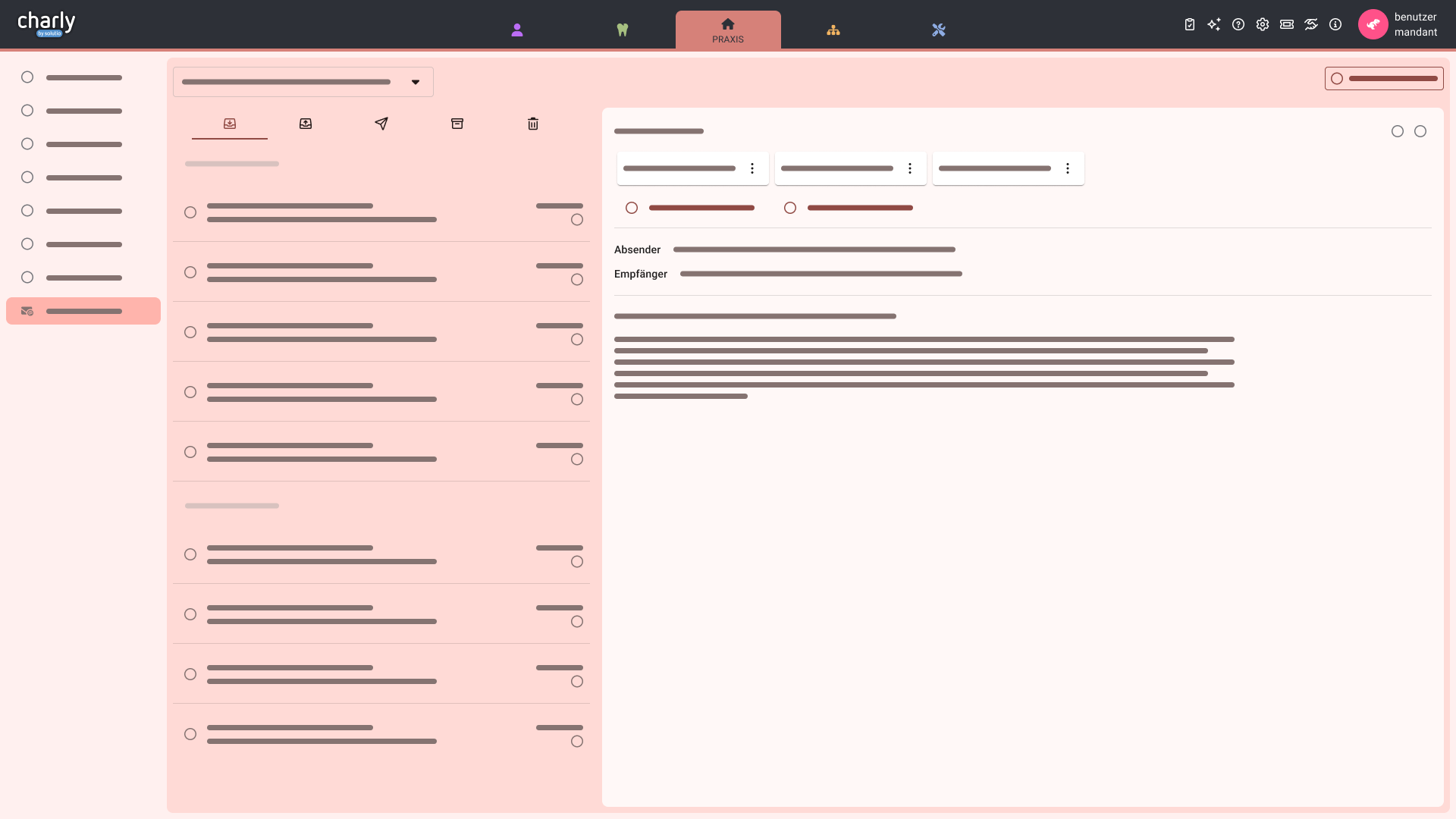
Im Bereich KIM-Nachrichten werden die KIM-Nachrichten der Praxis dargestellt. Die Nachrichten sind nach Konten und Postfächern gegliedert.
Voraussetzungen
- Siehe Voraussetzungen.
- Ihr charly-Anwender verfügt über die Mindest-Zugriffsberechtigungen für das Öffnen der KIM-Nachrichten. Siehe Lizenz und Rechte.
Vorgehensweise
-
Klicken Sie im charly-Client auf den Button charly-Web
 rechts neben den Hauptbereichen.
- Ein Browser-Tab öffnet sich in der Perspektive Patient.
- Gehen Sie in der Menüleiste auf die Perspektive Praxis.
- Klicken Sie im Navigationsbereich auf KIM-Nachrichten.
Voraussetzungen
- Siehe Voraussetzungen.
- Ihr charly-Anwender verfügt über die Mindest-Zugriffsberechtigungen für das Öffnen der KIM-Nachrichten. Siehe Lizenz und Rechte.
Vorgehensweise
-
Gehen Sie in der Menüleiste auf Bearbeiten > KIM-Nachrichten.
- Ein Browser-Tab öffnet sich in der Perspektive Praxis > KIM-Nachrichten.
Voraussetzungen
Damit Sie KIM-Nachrichten senden, empfangen oder synchronisieren können, müssen das für die jeweilige Aktion verwendete KIM-Konto und dessen technische Umgebung funktionsfähig sein.
- Mindestens ein KIM-Konto ist in der Perspektive Administration > KIM-Konten eingerichtet. Für weitere Informationen siehe KIM-Konten.
- Die Verbindung zwischen charly und dem externen KIM-Clientmodul ist für das verwendete KIM-Konto funktionsfähig konfiguriert.
- Die zu dem KIM-Konto gehörende SMC-B- oder der HBA-Karte steht für die jeweilige Aktion zur Verfügung; bei Versand und Synchronisierung ist insbesondere relevant, dass die Karte im Kartenterminal steckt und freigeschaltet ist.
- Für einzelne Aktionen können zusätzliche Voraussetzungen gelten, z.B. für Signaturen, große Anhänge oder die Rechte des angemeldeten Praxismitarbeiters.
Lizenz und Rechte
Lizenz
Sie haben die kostenpflichtige Lizenz der solutio GmbH & Co. KG für KIM erworben und in der Menüleiste unter Hilfe > Zusätzliche Lizenzen eingetragen. Für weitere Informationen siehe KIM.
Rechte
| Aktion | Recht | Einzelrecht | |||
|---|---|---|---|---|---|
| Lesen | Ändern | Löschen | Neu | ||
|
KIM-Nachrichten öffnen * KIM-Nachricht(en) als Gelesen/Ungelesen markieren * |
KIM4charly |
|
|||
|
KIM-Nachricht(en) als Favorit markieren * KIM-Nachricht(en) ins Archiv verschieben * |
KIM4charly |
|
|
||
|
KIM-Nachrichten verfassen / beantworten * |
KIM4charly | ||||
| KIM-Nachricht löschen / in den Papierkorb verschieben * |
KIM4charly |
|
|
|
|
| Anhang einer KIM-Nachricht in der Patientenablage speichern * |
Ablage eingehende Patientendokumente |
|
|
|
|
* Der charly-Anwender muss zusätzlich der Kontobesitzer oder Kontogast des jeweiligen KIM-Kontos sein, zu dem die KIM-Nachricht gehört.
Die Zugriffsberechtigungen definieren Sie in den Stammdaten > Praxis > Gruppen > Rechte.
Postfächer
Die KIM-Postfächer sind nach KIM-Konten gruppiert. Sichtbar sind nur KIM-Konten, bei denen der angemeldete charly-Anwender Kontobesitzer oder Kontogast ist.
Sind mehrere KIM-Konten eingerichtet, steht zusätzlich der Eintrag Alle KIM-Konten zur Verfügung. Die darunter aufgeführten Postfächer enthalten die Nachrichten aller KIM-Konten.
Ist nur ein KIM-Konto eingerichtet, entfällt der Eintrag Alle KIM-Konten. In diesem Fall stehen nur dieses KIM-Konto und die zugehörigen Postfächer zur Verfügung.
Wählen Sie das gewünschte Postfach direkt unter dem jeweiligen KIM-Konto oder unter Alle KIM-Konten. Das KIM-Konto muss nicht zuvor ausgewählt werden.
Das Kartensymbol zeigt die Signaturkarte ( HBA oder SMC-B) des Kontos und ob diese aktuell im Kartenterminal steckt (grün = gesteckt). Ist die erforderliche Karte nicht gesteckt, werden die Nachrichten dieses Kontos übersprungen.
| Element | Beschreibung |
|---|---|
| Posteingang | Alle KIM-Nachrichten die vom KIM-Provider abgerufen wurden. |
| Postausgang | Alle KIM-Nachrichten, deren Versand aussteht, bzw. deren Versand fehlgeschlagen ist. |
| Gesendet | Alle KIM-Nachrichten die erfolgreich zum KIM-Provider übertragen wurden. |
| Archiv | Alle KIM-Nachrichten, die Sie vom Posteingang in das Archiv verschoben haben. |
| Papierkorb |
Alle KIM-Nachrichten, die Sie in den Postfächern Posteingang, Gesendet oder Archiv gelöscht haben. |
* Eine Badge (rote Markierung) am Postfach zeigt an, …
- wenn im Posteingang ungelesene Nachrichten liegen
- im Postausgang nicht versendete Nachrichten liegen
KIM-Konten ein- und ausklappen
Über den Pfeil neben einem KIM-Konto können Sie die zugehörigen Postfächer ein- oder ausblenden. Der Pfeil wird auch angezeigt, wenn nur ein KIM-Konto eingerichtet ist.
Beim Öffnen des Bereichs KIM-Nachrichten ist das oberste KIM-Konto ausgeklappt. Bei mehreren KIM-Konten sind die weiteren Konten zunächst eingeklappt.
Ihre Auswahl bleibt während der aktuellen Sitzung erhalten. Nach dem Start einer neuen Sitzung wird wieder die anfängliche Ansicht angezeigt.
Aktionen
| Element | Beschreibung | In welchen Postfächern möglich? |
|---|---|---|
| Button Synchronisieren |
Startet abhängig vom gewählten Postfach die manuelle Synchronisierung aller KIM-Konten oder des zugehörigen KIM-Kontos. Bei diesem Vorgang werden
Der Button ist nur verfügbar, wenn für mindestens eines der zu synchronisierenden KIM-Konten die zugehörige Karte (SMC-B oder HBA) steckt. |
Posteingang, Postausgang, Gesendet, Archiv, Papierkorb |
|
Markiert die KIM-Nachricht, um sie hervorzuheben und als Favorit zu speichern. |
Posteingang | |
| / |
Markiert die KIM-Nachricht, als gelesen oder ungelesen . |
Posteingang |
| Button zum Beantworten einer geöffneten KIM-Nachricht in der Detailansicht | Posteingang | |
| KIM-Nachrichten im Status „Versand fehlgeschlagen“ können über diesen Button in den Status „Versand ausstehend“ versetzt und anschließend erneut versendet werden. | Postausgang | |
| KIM-Nachrichten mit Anhang und Signatur können nach dem Erstellen der Nachricht direkt signiert werden. Bei einer Nachricht im Status „Signatur fehlgeschlagen“ kann der Signiervorgang erneut gestartet werden. | Postausgang | |
| Die KIM-Nachrichten werden aus den Postfächern ins Archiv verschoben. * | Posteingang, Gesendet, Papierkorb | |
|
Die KIM-Nachrichten werden aus den Postfächern in den Papierkorb verschoben. * Hinweis: Im Postausgang werden die KIM-Nachrichten endgültig gelöscht und sind nicht wiederherstellbar. Verknüpfte Signaturaufträge werden ebenfalls gelöscht.
|
Posteingang, Gesendet, Archiv, Postausgang
|
* KIM-Nachrichten können auch wieder zurück verschoben werden.
Voraussetzungen
- Für Mehrfachaktionen benötigen Sie dieselben Zugriffsberechtigungen wie für die jeweilige Einzelaktion. Siehe Rechte.
Vorgehensweise
-
Markieren Sie die KIM-Nachrichten mit gedrückter strg-Taste (cmd-Taste bei macOS).
Alternativ können Sie auch mit der shift-Taste mehrere Nachrichten markieren.
- Führen Sie die gewünschte Mehrfachaktion aus.
Status im Postausgang
KIM-Nachrichten im Postausgang können folgende Status haben:
Eine KIM-Nachricht mit dem Status „Versand ausstehend“ wurde noch nicht gesendet, weil die SMC-B- oder die HBA-Karte, mit der das KIM-Konto verknüpft ist, nicht im TI-Kartenterminal steckt oder nicht den PIN-Status „verified“ hat.
Sobald beim automatischen Synchronisieren der KIM-Konten die jeweils konfigurierte Karte gesteckt ist, startet der Sendevorgang für die KIM-Nachricht automatisch. Den Sendevorgang können Sie manuell starten, siehe KIM-Konto manuell synchronisieren .
Eine KIM-Nachricht mit dem Status In Signatur wurde noch nicht gesendet, weil sie einen Anhang enthält, der signiert werden soll.
Sie können den Signiervorgang direkt aus der KIM-Nachricht starten:
- in der Hinweismeldung über den Button Anhänge signieren
- über das Signatur-Icon in der KIM-Nachricht
Anschließend wird eine Vorschau der zu signierenden Anhänge geöffnet.
- Ohne Komfortsignatur: Der charly-Anwender klickt in dem Vorschaufenster auf Signieren und gibt die PIN.QES am Kartenterminal ein.
- Mit Komfortsignatur: Der charly-Anwender klickt auf Komfortsignieren. In diesem Fall ist keine weitere PIN-Eingabe nötig.
Nachdem die Anhänge der KIM-Nachricht signiert wurden, wird die Information automatisch an KIM zurück übermittelt. Der Status der KIM-Nachricht im Postausgang ist „Versand ausstehend“. Die KIM-Nachricht wird nach spätestens fünf Minuten automatisch versendet.
Eine KIM-Nachricht mit dem Status Signatur fehlgeschlagen enthält einen Anhang, der signiert werden soll. Der Signiervorgang für diesen Anhang ist fehlgeschlagen.
Sie können den Signiervorgang direkt aus der KIM-Nachricht starten:
- in der Hinweismeldung über den Button Anhänge signieren
- über das Signatur-Icon in der KIM-Nachricht
Anschließend wird eine Vorschau der zu signierenden Anhänge geöffnet.
- Ohne Komfortsignatur: Der charly-Anwender klickt in dem Vorschaufenster auf Signieren und gibt die PIN.QES am Kartenterminal ein.
- Mit Komfortsignatur: Der charly-Anwender klickt auf Komfortsignieren. In diesem Fall ist keine weitere PIN-Eingabe nötig.
Nach dem Signiervorgang erhält die KIM-Nachricht im Postausgang mit dem dann signierten Anhang automatisch den Status „Versand ausstehend“ und kann versendet werden.
Für weitere Informationen zum Thema „Signatur“ siehe:
Bei einer KIM-Nachricht mit dem Status Versand fehlgeschlagen kann der Versandprozess erneut über den Button angestoßen werden.
Beim automatischen oder manuellen Synchronisieren der KIM-Konten wird für KIM-Nachrichten mit diesem Status kein erneuter Sendeversuch gestartet. Den Sendevorgang können Sie manuell starten.
Sendekonto und Signierer
Beim Verfassen einer KIM-Nachricht wird unterschieden zwischen dem Konto, von dem die KIM-Nachricht versendet wird („Sendekonto“) und dem „Signierer“, mit dessen Karte ein Anhang einer Nachricht optional signiert wird.
Ein Sendekonto ist das KIM-Konto, in dem die KIM-Nachricht verfasst und gesendet wird. Es kann sowohl ein Praxiskonto (SMC-B-Konto) als auch ein personenbezogenes Behandlerkonto (HBA-Konto) sein.
Die zugeordneten SMC-B- bzw. HBA-Karten dienen rein der Authentisierung sowie der Ver- und Entschlüsselung von KIM-Nachrichten.
Ein Signierer ist die Person (Behandler) bzw. die Institution (Praxis), die einen Anhang der KIM-Nachricht signiert. Für die Signatur wird eine Signaturkarte verwendet. Welche Karte verwendet werden darf, hängt von der gewünschten Signaturart und vom Dateiformat des Anhangs ab. Folgende Möglichkeiten gibt es:
| Signatur | Signierer (Karte) | Beschreibung |
|---|---|---|
| „Nicht“-QES | Praxis (SMC-B) | Die „Nicht“-QES dient der elektronischen Signatur zum Zwecke der Integrität und Authentizität. Die SMC-B ist der Praxisausweis und daher keine personenbezogene Smartcard. |
| QES | Behandler (HBA) | Die QES dient der elektronischen Signatur zum Zweck der Rechtssicherheit. Die QES ist der handschriftlichen Unterschrift auf Papier rechtlich gleichgestellt. Nur ein Behandler kann eine qualifizierte elektronische Signatur (QES) durchführen. |
Mit der HBA-Karte signiert ein Behandler Anhänge mit einer qualifizierten elektronischen Signatur (QES).
Nicht jedes in charly zulässige Anhangsformat kann mit jeder Karte signiert werden. Insbesondere Bilddateien wie PNG, JPG und JPEG können nicht mit dem HBA signiert werden.
Beim Verfassen einer KIM-Nachricht kann der Signierer über eine Dropdownliste gewählt werden.
Sie können den Signiervorgang direkt aus der KIM-Nachricht starten:
- in der Hinweismeldung über den Button Anhänge signieren
- über das Signatur-Icon in der KIM-Nachricht
Anschließend wird eine Vorschau der zu signierenden Anhänge geöffnet.
- Ohne Komfortsignatur: Der charly-Anwender klickt in dem Vorschaufenster auf Signieren und gibt die PIN.QES am Kartenterminal ein.
- Mit Komfortsignatur: Der charly-Anwender klickt auf Komfortsignieren. In diesem Fall ist keine weitere PIN-Eingabe nötig.
Nach dem Signiervorgang erhält die KIM-Nachricht im Postausgang mit dem dann signierten Anhang automatisch den Status „Versand ausstehend“ und kann versendet werden.
Für weitere Informationen zum Thema „Signatur“ siehe:
How-to-Zusammenfassung
Anzeigen
Voraussetzungen
- Siehe Voraussetzungen.
- Ihr charly-Anwender verfügt über die Mindest-Zugriffsberechtigungen für das Öffnen der KIM-Nachrichten. Siehe Lizenz und Rechte.
Vorgehensweise
-
Klicken Sie im charly-Client auf den Button charly-Web
rechts neben den Hauptbereichen.- Ein Browser-Tab öffnet sich in der Perspektive Patient.
- Gehen Sie in der Menüleiste auf die Perspektive Praxis.
- Klicken Sie im Navigationsbereich auf KIM-Nachrichten.
Voraussetzungen
- Siehe Voraussetzungen.
- Ihr charly-Anwender verfügt über die Mindest-Zugriffsberechtigungen für das Öffnen der KIM-Nachrichten. Siehe Lizenz und Rechte.
Vorgehensweise
-
Gehen Sie in der Menüleiste auf Bearbeiten > KIM-Nachrichten.
- Ein Browser-Tab öffnet sich in der Perspektive Praxis > KIM-Nachrichten.
Voraussetzungen
- Siehe Voraussetzungen.
- Ihr charly-Anwender verfügt über die Mindest-Zugriffsberechtigungen für das Öffnen der KIM-Nachrichten. Siehe Lizenz und Rechte.
Vorgehensweise
-
Klicken Sie auf eine KIM-Nachricht.
- Die KIM-Nachricht öffnet sich und zeigt Informationen zu Datum und Uhrzeit des Nachrichteneingangs, an wen die Nachricht gesendet wurde, den Betreff, ggf. Anhänge sowie den Inhalt der Nachricht.
Aktionen
Eine vorherige manuelle Signatur größerer Anhänge wird möglicherweise nicht von allen Konnektoren unterstützt. In diesem Fall zeigt die Nachricht den Status „Signatur fehlgeschlagen“ und wird nicht versendet.
Falls der Versand großer Anhänge nicht funktioniert, prüfen Sie bitte die Einstellungen im KIM-Clientmodul und nehmen dort ggf. die notwendigen Anpassungen vor.
Voraussetzungen
- Siehe Voraussetzungen.
-
Die SMC-B- bzw. die HBA-Karte des KIM-Kontos steckt im TI-Kartenterminal (grün = gesteckt) und hat den PIN-Status „verified“.
Hinweis: Falls die Nachricht mit einem Behandlerkonto gesendet werden soll, werden zeitgleich keine anderweitigen Aktionen mit der HBA-Karte des Zahnarztes durchgeführt. In diesem Fall wäre die HBA-Karte für KIM gesperrt und müsste erneut in das Kartenterminal gesteckt werden. - Ihr charly-Anwender verfügt über die Mindest-Zugriffsberechtigungen für das Verfassen / Beantworten der KIM-Nachrichten. Siehe Lizenz und Rechte.
-
Anhänge signieren
-
SMC-B („Nicht“-QES)
Bei der Signatur eines KIM-Anhangs werden gesteckte SMC-B-Karten automatisch ermittelt und für die Signatur angeboten („Nicht“-QES).
-
HBA (qualifiziert elektronisch signieren - QES)
Der HBA muss in den Einstellungen der Signaturmappe konfiguriert sein. Für weitere Informationen siehe Signatur.
-
Vorgehensweise
-
Klicken Sie auf den Button Nachricht.
- Ein Fenster öffnet sich.
-
Wählen Sie den Absender aus der Liste.
- Bestimmtes KIM-Konto: Das Feld „Absender“ ist automatisch mit der KIM-Adresse dieses Kontos vorbelegt.
- „Alle verfügbaren Konten“: Wählen Sie den Absender aus der Dropdownliste.
-
Klicken Sie auf den Button Empfänger aus VZD und geben Sie mindestens drei Zeichen ein. Danach startet automatisch eine Suche im Verzeichnisdienst (VZD).
[Optional: Detailsuche] Über den Schalter Detailsuche können Sie bei Bedarf nach dem Vornamen, Nachnamen, PLZ, Ort und/oder nach der Fachrichtung suchen.
Fügen Sie bei Bedarf weitere Empfänger hinzu (auch über Cc aus VZD möglich).
- Geben Sie den Betreff ein.
- Geben Sie die Nachricht ein.
-
[Optional Anhänge hinzufügen]
- Klicken Sie auf den Button Dateien anhängen.
- Navigieren Sie zu dem Anhang, den Sie mit der KIM-Nachricht versenden möchten.
-
Markieren Sie den Anhang und bestätigen Sie die Auswahl, um die Datei hochzuladen.
- Der Anhang wird hinzugefügt. Über das können Sie den Anhang wieder entfernen.
-
[Optional: Anhänge signieren]
Aktivieren Sie den Schalter und wählen Sie aus der Dropdownliste Signaturkarten die Signaturkarte. Ist die Karte aktuell im Kartenterminal gesteckt, wird sie grün angezeigt.
Hinweis: Für eine qualifizierte elektronische Signatur (QES) signiert ein Behandler mit seinem HBA. Für eine „Nicht“-QES wählen Sie die SMC-B der Praxis.Mit der SMC-B können alle in charly derzeit zulässigen KIM-Anhangsformate signiert werden.
Mit dem HBA können nur Anhänge signiert werden, die als XML, PDF/A, Text oder TIFF verarbeitet werden können. Bilddateien wie PNG, JPG und JPEG sind mit dem HBA nicht signierbar.
charly prüft automatisch, ob alle Anhänge mit der ausgewählten Signaturkarte (SMC-B / HBA) signiert werden dürfen. Nicht signierbare Anhänge werden mit einem Hinweis und einer konkreten Dateiliste angezeigt und können direkt entfernt werden.
-
[Optional: Checkbox Zustellbestätigung]
Aktivieren Sie die Checkbox, wenn Sie eine Bestätigung erhalten möchten, sobald die KIM-Nachricht dem Postfach des Empfängers zugestellt wurde.
-
Klicken Sie auf den Button Versenden.
- Der Sendevorgang startet. Sofern die Karte des KIM-Kontos nicht freigeschaltet ist, werden Sie am Kartenterminal zur PIN-Eingabe aufgefordert.
-
Falls mit der KIM-Nachricht ein signierter Anhang versendet werden soll, wird dieses Dokument automatisch in der Signaturmappe zu der Liste der anstehenden Signaturaufträge hinzugefügt.
Sie können den Signiervorgang auch direkt aus der KIM-Nachricht starten:
- in der Hinweismeldung über den Button Anhänge signieren
- über das Signatur-Icon in der KIM-Nachricht
Anschließend wird eine Vorschau der zu signierenden Anhänge geöffnet.
- Ohne Komfortsignatur: Der charly-Anwender klickt in dem Vorschaufenster auf Signieren und gibt die PIN.QES am Kartenterminal ein.
- Mit Komfortsignatur: Der charly-Anwender klickt auf Komfortsignieren. In diesem Fall ist keine weitere PIN-Eingabe nötig.
Für weitere Informationen zum Thema „Signatur“ siehe
-
Bis die KIM-Nachricht erfolgreich zum KIM-Provider übertragen wurde, befindet sie sich im Postausgang.
KIM-Nachrichten im Postausgang können folgende Status zeigen:
- Versand ausstehend
- In Signatur
- Signatur fehlgeschlagen
- Versand fehlgeschlagen
Siehe Status im Postausgang.
- Wenn Sie beim Erstellen die Checkbox Zustellbestätigung aktiviert haben, wird in der Nachricht angezeigt, dass eine Bestätigung angefordert wird.
Eine vorherige manuelle Signatur größerer Anhänge wird möglicherweise nicht von allen Konnektoren unterstützt. In diesem Fall zeigt die Nachricht den Status „Signatur fehlgeschlagen“ und wird nicht versendet.
Falls der Versand großer Anhänge nicht funktioniert, prüfen Sie bitte die Einstellungen im KIM-Clientmodul und nehmen dort ggf. die notwendigen Anpassungen vor.
Voraussetzungen
- Siehe Voraussetzungen.
-
Die SMC-B- bzw. die HBA-Karte des KIM-Kontos steckt im TI-Kartenterminal (grün = gesteckt) und hat den PIN-Status „verified“.
Hinweis: Falls die Nachricht mit einem Behandlerkonto gesendet werden soll, werden zeitgleich keine anderweitigen Aktionen mit der HBA-Karte des Zahnarztes durchgeführt. In diesem Fall wäre die HBA-Karte für KIM gesperrt und müsste erneut in das Kartenterminal gesteckt werden. - Ihr charly-Anwender verfügt über die Mindest-Zugriffsberechtigungen für das Verfassen / Beantworten der KIM-Nachrichten. Siehe Lizenz und Rechte.
-
Anhänge signieren
-
SMC-B („Nicht“-QES)
Bei der Signatur eines KIM-Anhangs werden gesteckte SMC-B-Karten automatisch ermittelt und für die Signatur angeboten („Nicht“-QES).
-
HBA (qualifiziert elektronisch signieren - QES)
Der HBA muss in den Einstellungen der Signaturmappe konfiguriert sein. Für weitere Informationen siehe Signatur.
-
Vorgehensweise
-
Klicken Sie in der Nachricht auf den Beantworten-Button
- Ein Fenster öffnet sich.
- Absender und Empfänger sind bereits ausgefüllt.
- Geben Sie den Betreff ein.
- Geben Sie die Nachricht ein.
-
[Optional Anhänge hinzufügen]
- Klicken Sie auf den Button Dateien anhängen.
- Navigieren Sie zu dem Anhang, den Sie mit der KIM-Nachricht versenden möchten.
-
Markieren Sie den Anhang und bestätigen Sie die Auswahl, um die Datei hochzuladen.
- Der Anhang wird hinzugefügt. Über das können Sie den Anhang wieder entfernen.
-
[Optional: Anhänge signieren]
Aktivieren Sie den Schalter und wählen Sie aus der Dropdownliste Signaturkarten die Signaturkarte. Ist die Karte aktuell im Kartenterminal gesteckt, wird sie grün angezeigt.
Hinweis: Für eine qualifizierte elektronische Signatur (QES) signiert ein Behandler mit seinem HBA. Für eine „Nicht“-QES wählen Sie die SMC-B der Praxis.Mit der SMC-B können alle in charly derzeit zulässigen KIM-Anhangsformate signiert werden.
Mit dem HBA können nur Anhänge signiert werden, die als XML, PDF/A, Text oder TIFF verarbeitet werden können. Bilddateien wie PNG, JPG und JPEG sind mit dem HBA nicht signierbar.
charly prüft automatisch, ob alle Anhänge mit der ausgewählten Signaturkarte (SMC-B / HBA) signiert werden dürfen. Nicht signierbare Anhänge werden mit einem Hinweis und einer konkreten Dateiliste angezeigt und können direkt entfernt werden.
-
[Optional: Checkbox Zustellbestätigung]
Aktivieren Sie die Checkbox, wenn Sie eine Bestätigung erhalten möchten, sobald die KIM-Nachricht dem Postfach des Empfängers zugestellt wurde.
-
Klicken Sie auf den Button Versenden.
- Der Sendevorgang startet. Sofern die Karte des KIM-Kontos nicht freigeschaltet ist, werden Sie am Kartenterminal zur PIN-Eingabe aufgefordert.
-
Falls mit der KIM-Nachricht ein signierter Anhang versendet werden soll, wird dieses Dokument automatisch in der Signaturmappe zu der Liste der anstehenden Signaturaufträge hinzugefügt.
Sie können den Signiervorgang auch direkt aus der KIM-Nachricht starten:
- in der Hinweismeldung über den Button Anhänge signieren
- über das Signatur-Icon in der KIM-Nachricht
Anschließend wird eine Vorschau der zu signierenden Anhänge geöffnet.
- Ohne Komfortsignatur: Der charly-Anwender klickt in dem Vorschaufenster auf Signieren und gibt die PIN.QES am Kartenterminal ein.
- Mit Komfortsignatur: Der charly-Anwender klickt auf Komfortsignieren. In diesem Fall ist keine weitere PIN-Eingabe nötig.
Für weitere Informationen zum Thema „Signatur“ siehe
-
Bis die KIM-Nachricht erfolgreich zum KIM-Provider übertragen wurde, befindet sie sich im Postausgang.
KIM-Nachrichten im Postausgang können folgende Status zeigen:
- Versand ausstehend
- In Signatur
- Signatur fehlgeschlagen
- Versand fehlgeschlagen
Siehe Status im Postausgang.
- Wenn Sie beim Erstellen die Checkbox Zustellbestätigung aktiviert haben, wird in der Nachricht angezeigt, dass eine Bestätigung angefordert wird.
Voraussetzungen
- Siehe Voraussetzungen.
- Ihr charly-Anwender verfügt über die Mindest-Zugriffsberechtigungen für das Öffnen der KIM-Nachrichten. Siehe Lizenz und Rechte.
-
Die SMC-B- bzw. die HBA-Karte des KIM-Kontos steckt im TI-Kartenterminal (grün = gesteckt) und hat den PIN-Status „verified“.
- Bestimmtes Konto: Ist die erforderliche Karte nicht gesteckt, ist der Button Synchronisieren ausgegraut.
- „Alle verfügbaren Konten“: Der Button Synchronisieren ist dann ausgegraut, wenn bei keinem der vorhandenen KIM-Konten die erforderliche Karte gesteckt ist.
Vorgehensweise
-
Klicken Sie auf den Button Synchronisieren
-
Die Synchronisierung startet.
- Neue KIM-Nachrichten werden vom KIM-Provider heruntergeladen und im Posteingang angezeigt.
- KIM-Nachrichten, die im Postausgang liegen, werden versendet.
-
Voraussetzungen
Vorgehensweise
- Klicken Sie unter dem gewünschten KIM-Konto auf den Posteingang.
-
Klicken Sie auf eine KIM-Nachricht und aktivieren Sie das -Symbol.
- Die KIM-Nachricht wurde als Favorit gespeichert.
Voraussetzungen
- Siehe Voraussetzungen.
Vorgehensweise
- Klicken Sie unter dem gewünschten KIM-Konto auf den Posteingang.
-
Klicken Sie auf eine KIM-Nachricht und aktivieren Sie das -Symbol (als gelesen markieren) oder das -Symbol (als ungelesen markieren).
- Wurde die KIM-Nachricht als „gelesen“ markiert, verschwindet der Badge an der Nachricht.
- Wurde die KIM-Nachricht als „ungelesen“ markiert, erscheint der Badge an der Nachricht erneut.
Voraussetzungen
- Für Mehrfachaktionen benötigen Sie dieselben Zugriffsberechtigungen wie für die jeweilige Einzelaktion. Siehe Rechte.
Vorgehensweise
-
Markieren Sie die KIM-Nachrichten mit gedrückter strg-Taste (cmd-Taste bei macOS).
Alternativ können Sie auch mit der shift-Taste mehrere Nachrichten markieren.
- Führen Sie die gewünschte Mehrfachaktion aus.
Anhänge
Voraussetzungen
- Siehe Voraussetzungen.
-
Der Anhang hat eines der folgenden Dateiformate: PDF, JPEG, GIF, TXT, PNG oder XML.
Tipp: XML-Dateien werden in der Vorschau in ihrem Rohformat dargestellt. Im Falle einer eArztbrief-XML wird aus dem Inhalt eine HTML-Datei erstellt, um diesen in der Vorschau in einer menschenlesbaren Form darzustellen. Hintergrund: Eine eArztbrief-Lieferung beinhaltet neben einer PDF/A-Datei eine XML-Datei, die ggf. über die PDF/A-Datei hinausgehende, medizinisch relevante Daten enthält und daher menschenlesbar sein muss.
Vorgehensweise
- Klicken Sie auf den Menü-Button .
- Wählen Sie die Option Vorschau.
Voraussetzungen
- Siehe Voraussetzungen.
Vorgehensweise
- Klicken Sie bei dem Anhang, den Sie herunterladen möchten, auf den Menü-Button .
-
Wählen Sie die Option Auf PC speichern
- Der Anhang wird in den Downloads-Ordner heruntergeladen.
Voraussetzungen
- Siehe Voraussetzungen.
Vorgehensweise
-
Klicken Sie auf den Button Alle auf PC speichern.
- Die Anhänge werden in den Downloads-Ordner heruntergeladen.
Voraussetzungen
- Siehe Voraussetzungen.
- Der charly-Benutzer verfügt über das Recht, Dokumente in die Ablage eingehende Patientendokumente zu speichern. Für weitere Informationen siehe Lizenz und Rechte.
Vorgehensweise
- Klicken Sie bei dem Anhang, den Sie herunterladen möchten, auf den Menü-Button .
-
Wählen Sie die Option In Patienten-Ablage speichern.
- Ein Fenster öffnet sich.
- Geben Sie in das Suchfeld Ihre Suchkriterien ein, z.B. den Anfang des gesuchten Nachnamens.
- Wählen Sie den Patienten in der Liste.
-
Klicken Sie auf Auswählen.
- Der Anhang wird im Karteireiter Ablage in der Ablage eingehende Patientendokumente des gewählten Patienten gespeichert.
Voraussetzungen
- Siehe Voraussetzungen.
- Der charly-Benutzer verfügt über das Recht, Dokumente in die Ablage eingehende Patientendokumente zu speichern. Für weitere Informationen siehe Lizenz und Rechte.
Vorgehensweise
-
Klicken Sie auf den Button Alle in Patienten-Ablage speichern.
- Ein Fenster öffnet sich.
- Geben Sie in das Suchfeld Ihre Suchkriterien ein, z.B. den Anfang des gesuchten Nachnamens.
- Wählen Sie den Patienten in der Liste.
-
Klicken Sie auf Auswählen.
- Es werden alle Anhänge im Karteireiter Ablage in der Ablage eingehende Patientendokumente des gewählten Patienten gespeichert.
FAQ
Problem: Der Button Menü bietet bei den Anhängen einer KIM-Nachricht nicht die Option In Patienten-Ablage speichern.
Mögliche Ursachen:
- Ihrem charly-Benutzer fehlt das Recht, um Dokumente in die Ablage eingehende Patientendokumente zu speichern.
- Der Anhang lässt sich aus technischen Gründen nicht in die Ablage eingehende Patientendokumente speichern. Dies betrifft z.B. Signaturprüfungsberichte des Konnektors (Signaturpruefungsbericht.pdf) und die Vorschaudatei des eArztbriefs (eArztbrief.html).
Lösung zu #1
- Stellen Sie sicher, dass Ihr charly-Benutzer bei dem Einzelrecht Ablage eingehende Dokumente mindestens über die Zugriffsberechtigung Neu verfügt. Die Zugriffsberechtigungen definieren Sie in charly in den Stammdaten > Praxis > Gruppen > Rechte.