KIM-Konfiguration in charly-Web (für Systembetreuer)
Über diese Anleitung
KIM in charly ist die Schnittstelle zwischen charly und dem KIM-Dienst.
Voraussetzungen
Telematikinfrastruktur
Für die Verwendung des KIM-Dienstes benötigen Sie folgende, von der gematik zugelassene, Komponenten und Dienste:
- E-Health-Konnektor ab PTV3 – für die Unterstützung von VSDM, KIM und der eAU
- Elektronischer Heilberufsausweis ab der zweiten Generation (HBA).
- Elektronischer Praxisausweis (SMC-B).
- Stationäres E-Health-Kartenterminal.
- Vertrag mit einem zugelassenen KIM-Anbieter (auch „KIM-Provider“). Von diesem erhalten Sie eine KIM-Adresse, ähnlich einer E-Mail-Adresse.
- KIM-Clientmodul (Software) Ihres KIM-Anbieters.
- Eintrag als identitätsgeprüfter KIM-Teilnehmer im Verzeichnisdienst (VZD) der Telematikinfrastruktur.
Ports
Übersicht der Ports, die für die Kommunikation zwischen den Komponenten erforderlich sind:
| Port | Beschreibung |
|---|---|
| 10443 | Standard für den SSL-Proxy. Wird vom charly-Updater in der Firewall geöffnet. Kann im charly-Updater umkonfiguriert werden. Führen Sie dazu den charly-Updater erneut aus. |
| 14711 (HTTP) | Standard für den Messaging-Service. Wird vom charly-Updater in der Firewall geöffnet. Kann im charly-Updater umkonfiguriert werden. Führen Sie dazu den charly-Updater erneut aus. |
| 14712 (STOMP) | Standard für den Messaging-Service. Kann in der „application.yml“-Datei des Messaging-Services geändert werden. |
Konfiguration
Falls einer oder mehrere der erforderlichen
- SSL-Proxy und messaging-Service (HTTP) im charly-Updater
- messaging-Service (STOMP) in der „application.yml“-Datei des messaging-Services
In charly: TI-Konfiguration prüfen
In charly-Web können Sie in der Perspektive Administration > TI-Monitor u.a. die Konfiguration des Konnektors sowie der Aufrufkontexte einsehen.
KIM-Clientmodul installieren und konfigurieren
Ports
Für das Empfangen und Senden von Nachrichten über das KIM-Clientmodul, müssen in KIM bei der Konfiguration eines KIM-Kontos entsprechend die URLs für POP3 sowie SMTP eingegeben werden.
- POP3 → Der Standard-Port für POP3 lautet 995.
- SMTP → Der Standard-Port für SMTP lautet 465.
KIM-Konto erstellen
Die KIM-Konten erstellen Sie in charly-Web in der Perspektive Administration > KIM.
- Synchronisierung der Postfächer
- Entschlüsselung eingehender KIM-Nachrichten mit der SMC-B-Karte
- Verschlüsselung ausgehender KIM-Nachrichten mit der SMC-B-Karte
- Optionale Signierung von Anhängen mit der nonQES der SMC-B-Karte
- Automatischer Versand von eAU und EBZ-Nachrichten, sofern das Praxiskonto bei der eAU-Erstellung für den Versand gewählt wurde.
Die automatisierten Abläufe sind mit einem Praxiskonto möglich, da der verknüpfte Praxisausweis (SMC-B) i.d.R. dauerhaft im Kartenterminal steckt. Durch die (fast) täglichen eGK-Einlesungen befindet sich der SMC-B im Status „verified“ und erfüllt damit die Voraussetzungen für die Funktionalitäten im Praxiskonto.
Rechte
| Aktion | Recht | Einzelrecht | |||
|---|---|---|---|---|---|
| Lesen | Ändern | Löschen | Neu | ||
| KIM-Konten-Übersicht öffnen | KIM4charly Stammdaten | ||||
| KIM-Konto hinzufügen |
KIM4charly Stammdaten |
|
|
|
|
| KIM-Kontogäste verwalten * |
KIM4charly Stammdaten |
|
|
|
|
| KIM-Konto bearbeiten * |
KIM4charly Stammdaten |
|
|
|
|
| KIM-Konto löschen * |
KIM4charly Stammdaten |
|
|
|
|
| Zertifikat löschen* |
KIM4charly Stammdaten |
|
|
|
|
* Der charly-Anwender muss zusätzlich der Kontobesitzer des jeweiligen KIM-Kontos sein.
Die Zugriffsberechtigungen definieren Sie in den Stammdaten > Praxis > Gruppen > Rechte.
How-to
Voraussetzungen
- Siehe Voraussetzungen.
- Sie sind als KIM-Nutzer mit Ihren Basisdaten im zentralen Verzeichnisdienst (VZD) eingetragen (wird durch die KZVen gepflegt).
- Sie haben sich bei einem KIM-Provider angemeldet und eine KIM-(E-Mail-)Adresse erhalten. Diese KIM-Adresse wurde von dem KIM-Provider im zentralen VZD eingetragen.
- Die URL für den VZD in charly-Web ist in der Perspektive Administration > TI-Monitor beim Konnektor im Feld LDAP-URL hinterlegt.
- Sie haben von Ihrem KIM-Provider die POP3- sowie die SMTP-URL erhalten, unter denen die KIM-Kommunikation abgewickelt werden soll.
-
Sie kennen die POP3- sowie SMTP-URL des KIM-Clientmoduls.
Hinweis: Unter macOS können Ports mit einer Portnummer < 1024 vom KIM-Cientmodul nicht aufgerufen werden (auch nicht mit Admininstrator-Rechten). Bitte ändern Sie die Ports im KIM-Clientmodul für POP3 und SMTP auf eine freie Portnummer > 1024. - Sie verfügen über eine freigeschaltete SMC-B- bzw. über einen freigeschaltete HBA-Karte.
- Die SMC-B- / die HBA-Karte steckt im Kartenterminal.
- Der Konnektor ist für den Online-Modus konfiguriert.
- Für die KIM-Adresse ist in KIM noch kein KIM-Konto erstellt.
- Der charly-Anwender verfügt über die Mindest-Zugriffsberechtigungen, um ein KIM-Konto hinzuzufügen. Siehe Lizenz und Rechte.
Vorgehensweise
- Klicken Sie den Button KIM-Konto.
-
Wählen Sie den Kontotyp.
- Wählen Sie SMC-B für ein allgemeines KIM-Konto der Praxis. Ein Praxiskonto wird mit einem Praxisausweis (SMC-B) verknüpft.
- Wählen Sie HBA für ein personenbezogenes KIM-Konto. Ein Behandlerkonto wird mit dem Heilberufsausweis (HBA) eines Behandlers verknüpft.
-
Geben Sie die Daten Ihres KIM-Kontos ein:
Element Beschreibung Kontobesitzer Auswahlmöglichkeit des Besitzers. Es werden nur charly-Anwender gelistet, bei denen in den Stammdaten > Praxis > Beschäftigte die Checkbox Behandler aktiviert ist. Des Weiteren kann auch der charly-Admin als Kontobesitzer hinterlegt sein.
- Voller Zugriff auf die KIM-Nachrichten.
- Dürfen das KIM-Konto verwalten (bearbeiten, löschen, Kontogäste hinzufügen / entfernen). Normalerweise der Zahnarzt oder ggf. ein Systembetreuer, der das KIM-Konto im Auftrag des Zahnarztes verwaltet.
KIM-Passwort Ihr Passwort für das KIM-Konto, wie Sie es im KIM-Clientmodul festgelegt haben. ICCSN Identifikationsnummer der Karte, mit der das KIM-Konto verknüpft ist. Sie ist nötig, um KIM-Nachrichten zu senden und zu empfangen. Wird vom KIM-Clientmodul für die Transportverschlüsselung verwendet.
- Bei einem Praxiskonto wählen Sie die SMC-B-Karte aus der Dropdownliste oder geben Sie die ICCSN der SMC-B-Karte ein. Bei Praxiskonten werden nur SMC-B-Karten angeboten. Gesteckte SMC-B-Karten sind grün markiert .
- Bei einem Behandlerkonto wählen Sie die HBA-Karte aus der Dropdownliste oder geben Sie die ICCSN der HBA-Karte ein. Bei Behandlerkonten werden nur HBA-Karten angeboten. Gesteckte HBA-Karten sind grün markiert .
- Wenn die Karte noch nicht in charly vorhanden ist, kann die ICCSN auch manuell eingegeben werden.
-
Geben Sie im Bereich Clientmodul-Verbindung die Verbindungsdaten zum KIM-Clientmodul ein.
Hinweis: Maßgeblich sind immer die Angaben aus dem KIM-Clientmodul. charly verbindet sich mit dem KIM-Clientmodul, nicht direkt mit dem KIM-Provider. Die hier hinterlegten Zertifikate gehören daher zur Verbindung zwischen charly und dem KIM-Clientmodul und nicht zum Konnektor.Element Beschreibung POP3 Adresse des KIM-Clientmoduls für den POP3-Abruf. Übernehmen Sie Protokoll, Host und Port aus dem KIM-Clientmodul.
Verwenden Sie
pop3://ohne TLS undpop3s://mit TLS.Tipp: Der Standard-Port für POP3 mit TLS lautet 995. Ein abweichender Port des Clientmoduls muss dementsprechend in KIM eingetragen werden.Bitte beachten Sie die FAQ am Ende des Kapitels. Dort finden Sie u.a. die Standard-URLs für gängige Clientmodule.
SMTP Adresse des KIM-Clientmoduls für den SMTP-Versand. Übernehmen Sie Protokoll, Host und Port aus dem KIM-Clientmodul.
Verwenden Sie
smtp://ohne TLS undsmtps://mit TLS.Tipp: Der Standard-Port für SMTP mit TLS lautet 465. Ein abweichender Port des Clientmoduls muss dementsprechend in KIM eingetragen werden.Bitte beachten Sie die FAQ am Ende des Kapitels. Dort finden Sie u.a. die Standard-URLs für gängige Clientmodule.
CA-Zertifikat [Optional] Laden Sie hier das Zertifikat hoch, mit dem charly die Server-Seite des KIM-Clientmoduls prüfen kann.
Je nach KIM-Clientmodul ist dies das Server-Zertifikat des KIM-Clientmoduls selbst oder das ausstellende CA-Zertifikat beziehungsweise die dazugehörige Zertifikatskette.
Klicken Sie auf den Button CA-Zertifikat wählen. Navigieren Sie zu dem Zertifikat, markieren Sie es und klicken Sie auf den Button Hochladen. Falls Sie das Zertifikat wieder entfernen möchten, klicken Sie direkt beim Dateinamen des Zertifikats auf das .
Clientzertifikat [Optional] Laden Sie hier nur dann ein Clientzertifikat hoch, wenn das KIM-Clientmodul für TLS mit Client-Authentifizierung konfiguriert ist.
Das Zertifikat muss den privaten Schlüssel enthalten. In charly wird dafür eine Datei im Format
.p12verwendet.Klicken Sie auf den Button Clientzertifikat wählen. Navigieren Sie zu dem Clientzertifikat, markieren Sie es und klicken Sie auf den Button Hochladen. Falls Sie das Zertifikat wieder entfernen möchten, klicken Sie direkt beim Dateinamen des Zertifikats auf das .
Passwort [Optional] Geben Sie hier das Passwort des hochgeladenen Clientzertifikats ein, wenn das KIM-Clientmodul für TLS mit Client-Authentifizierung konfiguriert ist. -
Geben Sie im Bereich KIM-Benutzernamen die Daten ein.
Element Beschreibung POP3-Benutzername Geben Sie in das Feld POP3-Benutzernamen den POP3-Benutzernamen aus dem KIM-Clientmodul ein.
- Anhand der Eingabe wird automatisch die Konfiguration im Bereich „Detail-Konfiguration” vorgefüllt.
SMTP-Benutzername Geben Sie in das Feld SMTP-Benutzernamen den SMTP-Benutzernamen aus dem KIM-Clientmodul ein.
- Anhand der Eingabe wird automatisch die Konfiguration im Bereich „Detail-Konfiguration” vorgefüllt.
KIM-Adresse Wird automatisch gefüllt, wenn Sie zuvor den POP3- bzw. SMTP-Benutzername eingegeben haben.
Kann alternativ manuell eingegeben werden → erhalten Sie von Ihrem KIM-Provider.
Aufrufkontext Wird automatisch gefüllt, wenn Sie zuvor den POP3- bzw. SMTP-Benutzername eingegeben haben.
Kann alternativ manuell eingegeben werden:
- Dynamische Ermittlung: Der Aufrufkontext wird dynamisch ermittelt.
- Manuelle Eingabe: Füllen Sie die Felder Mandanten-ID, Client-ID und Arbeitsplatz-ID.
- Wenn bereits Aufrufkontexte hinterlegt sind, können Sie diese ebenfalls wählen.
Multikonnektor-Setup [Optional] Diese Angabe ist nur relevant, wenn Ihr KIM-Clientmodul für eine Multikonnektor-Umgebung konfiguriert ist.
Wenn Sie zuvor einen POP3- oder SMTP-Benutzernamen aus dem KIM-Clientmodul eingegeben haben und dieser eine Konnektor-ID enthält, wird der Schalter automatisch aktiviert und die Konnektor-ID übernommen.
Bei einer Einzelkonnektor-Konfiguration bleibt der Schalter deaktiviert. Aktivieren Sie das Multikonnektor-Setup nicht vorsorglich.
Kann alternativ manuell eingegeben werden:
-
Aktivieren Sie den Schalter Multikonnektor-Setup.
- Das Freitextfeld Konnektor-ID wird eingeblendet.
- Geben Sie genau die Konnektor-ID ein, die im KIM-Clientmodul für den gewünschten Konnektor hinterlegt ist.
Hinweis: Die Konnektor-ID ist kein frei wählbarer Wert. Tragen Sie dort keine Konnektorbezeichnung, keinen Hostnamen und keine Seriennummer ein, wenn diese Werte nicht ausdrücklich so im KIM-Clientmodul konfiguriert wurden.Provider Wird automatisch gefüllt, wenn Sie zuvor den POP3- bzw. SMTP-Benutzername eingegeben haben.
Hier hinterlegen Sie die Serverdaten des KIM-Providers. Diese Angaben sind von der Clientmodul-Verbindung zu unterscheiden, in der Sie die Verbindung von charly zum KIM-Clientmodul konfigurieren.
Kann alternativ manuell eingegeben werden:
-
Manuelle Eingabe: Füllen Sie die Felder POP3 und SMTP.
- POP3: Serveradresse des KIM-Providers, unter der KIM-Nachrichten abgerufen werden → erhalten Sie von Ihrem KIM-Provider
- SMTP: Serveradresse des KIM-Providers, unter der KIM-Nachrichten versendet werden → erhalten Sie von Ihrem KIM-Provider
- Dynamische Ermittlung: Die Providerangaben werden anhand der Benutzernamen übernommen.
Tipp: Bitte beachten Sie die FAQ am Ende des Kapitels. Dort finden Sie u.a. die Standard-URLs für gängige KIM-Provider. -
Klicken Sie auf Speichern.
- Das KIM-Konto ist erstellt und wird in der Liste der KIM-Konten angezeigt.
- In der Perspektive Praxis > KIM-Nachrichten können Sie mit diesem Konto KIM-Nachrichten versenden.
Nächste Schritte
- [Optional]: Fügen Sie Kontogäste hinzu. Siehe Kontogäste verwalten.
Voraussetzungen
- Siehe Voraussetzungen.
- Der charly-Anwender ist Besitzer des KIM-Kontos.
- Der charly-Anwender verfügt über die Mindest-Zugriffsberechtigungen um Kontogäste zu verwalten. Siehe Lizenz und Rechte.
Vorgehensweise
-
Klicken Sie auf den KIM-Kontogäste verwalten-Button am Ende der Zeile.
- Ein Fenster öffnet sich. Es werden alle aktiven charly-Anwender gelistet. Der Konto-Besitzer des aktuell gewählten Kontos erscheint nicht in dieser Liste.
- Die Spalte Status zeigt, ob der charly-Anwender bereits ein Kontogast ist.
-
Sie haben folgende Möglichkeiten:
-
Kontogast hinzufügen
- Klicken Sie in der Tabelle bei dem charly-Anwender auf den Menü-Button am Ende der Zeile und klicken Sie auf Als Gast markieren.
- Markieren Sie in der Tabelle alle charly-Anwender, für die Sie die Aktion durchführen möchten und klicken Sie in der Fußzeile auf den Button auf Als Gast markieren.
-
Kontogast entfernen
- Klicken Sie in der Tabelle bei dem entsprechenden charly-Anwender auf den Menü-Button am Ende der Zeile und klicken Sie auf Gaststatus entfernen.
- Markieren Sie in der Tabelle charly-Anwender, für die Sie die Aktion durchführen möchten und klicken Sie in der Fußzeile auf den Button auf Gaststatus entfernen.
- Die Übersicht der KIM-Konten wird aktualisiert.
-
FAQ
Clientmodule
localhost oder 127.0.0.1 verwenden Sie nur dann, wenn das KIM-Clientmodul tatsächlich auf demselben System wie charly läuft und die TLS-Konfiguration auch dafür passt.| Clientmodul POP3 mit TLS | Clientmodul SMTP mit TLS | |
|---|---|---|
| AKQUINET | pop3s://<IP-Adresse des KIM-Clientmodul-Hostsystems>:995
|
smtps://<IP-Adresse des KIM-Clientmodul-Hostsystems>:465
|
| Arvato | ||
| T-Systems | ||
| CGM | pop3s://<IP-Adresse des KIM-Clientmodul-Hostsystems>:8995
|
smtps://<IP-Adresse des KIM-Clientmodul-Hostsystems>:8465
|
Provider
| POP3 | SMTP | |
|---|---|---|
| AKQUINET | mail.akquinet.kim.telematik:995
|
mail.akquinet.kim.telematik:465
|
| Arvato | mail.arv.kim.telematik:995
|
mail.arv.kim.telematik:465
|
| CGM | <spezifische-mail-domain>:995
|
<spezifische-mail-domain>:465
|
| T-Systems | lb-mail.eqxffm.tsi.kim.telematik:995
|
lb-mail.eqxffm.tsi.kim.telematik:465
|
| Meldung oder Situation | Prüfung |
|---|---|
Connect failed
|
Prüfen Sie Host, Port und Protokoll. Häufige Ursachen sind ein falscher Hostname, eine falsche IP-Adresse, ein falscher Port oder pop3s/smtps, obwohl das KIM-Clientmodul ohne TLS arbeitet. Bei TLS sollte der verwendete Hostname zum Zertifikat des KIM-Clientmoduls passen. Verwenden Sie localhost oder 127.0.0.1 nicht, wenn das Clientmodul auf einem anderen System läuft. |
certificate_unknown(46)
|
charly vertraut dem vom KIM-Clientmodul präsentierten Zertifikat nicht. Prüfen Sie, ob das richtige CA-Zertifikat beziehungsweise Server-Zertifikat des KIM-Clientmoduls hochgeladen wurde. |
Unable to construct a valid chain oder Unable to find certificate chain |
Die Zertifikatskette ist unvollständig oder es wurde das falsche Zertifikat hochgeladen. Häufig fehlt ein Intermediate-Zertifikat oder es wurde nur ein Einzelzertifikat statt der für das KIM-Clientmodul benötigten Vertrauenskette verwendet. |
| TLS mit Client-Authentifizierung ist im KIM-Clientmodul aktiviert, in charly aber kein Clientzertifikat hinterlegt | Die Verbindung kann trotz korrekter Host- und Portdaten scheitern. Hinterlegen Sie in charly das passende Clientzertifikat im Format .p12. |
| In charly ist ein Clientzertifikat hinterlegt, das KIM-Clientmodul erwartet aber keine Client-Authentifizierung oder ein anderes Zertifikat | Die TLS-Konfiguration passt auf beiden Seiten nicht zusammen. Stimmen Sie Konfiguration und Zertifikate in charly und im KIM-Clientmodul aufeinander ab. |
| Das Clientzertifikat lässt sich hochladen, funktioniert aber nicht | Prüfen Sie, ob die Datei den privaten Schlüssel enthält. Ein reines Zertifikat ohne privaten Schlüssel reicht für die Client-Authentifizierung nicht aus. |
Server
charly-Java-Server
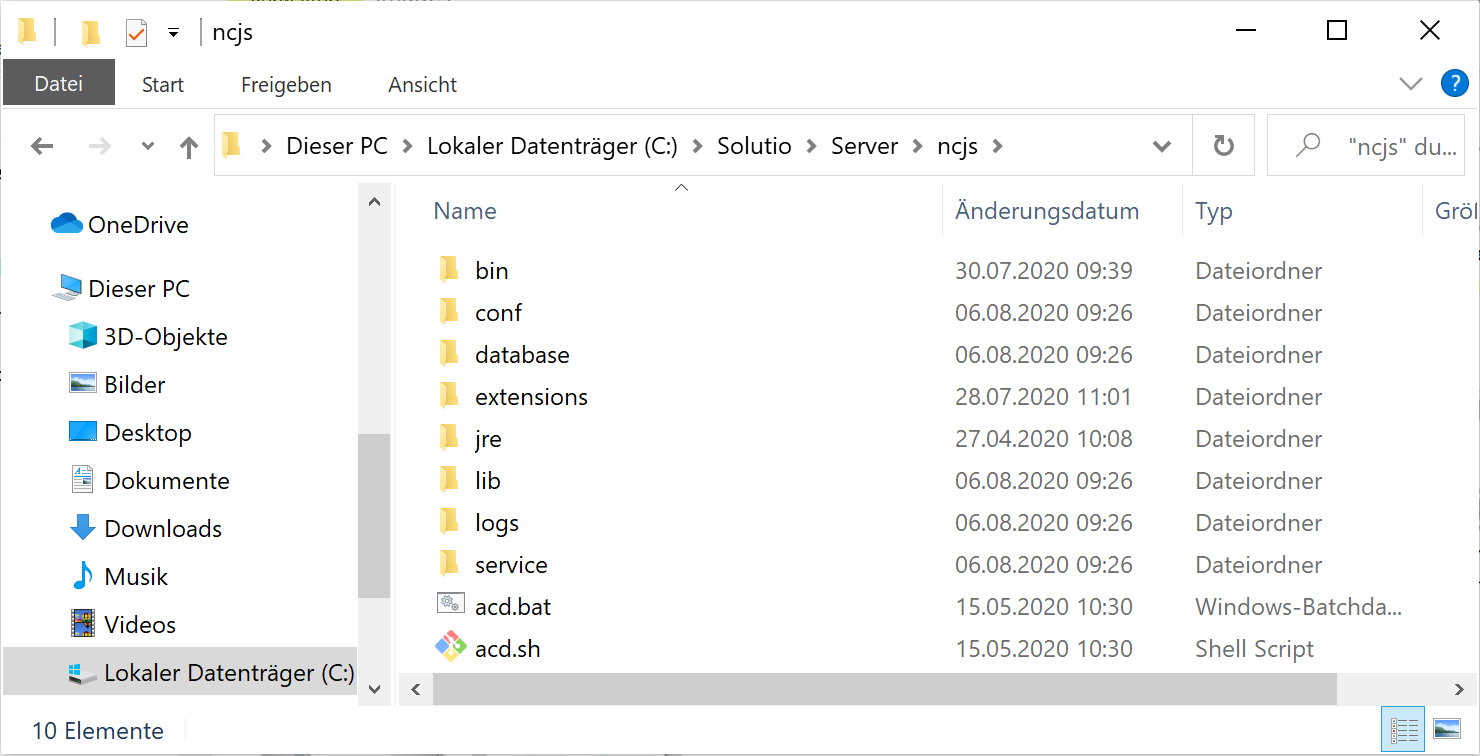
Der charly-Java-Server (ncjs) bezeichnet die Summe aller Microservices und die für deren Betrieb erforderliche Infrastruktur, welche auf dem Server der Zahnarztpraxis betrieben wird.
Installationspfad charly-Java-Server (ncjs)
Alle Komponenten des charly-Java-Servers befinden sich auf dem charly-Server unter folgendem Pfad:<charly-Installationspfad>\Solutio\Server\ncjs
Konfigurationsdatei "application.yml"
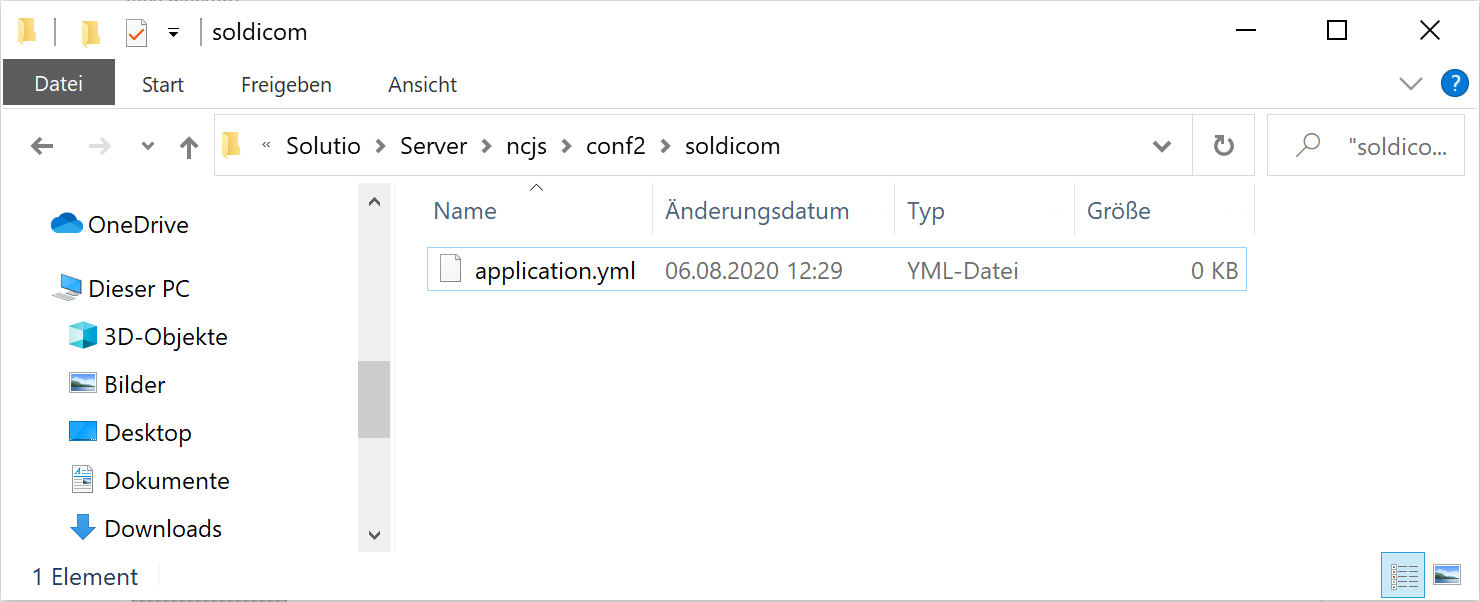
Services werden mit Hilfe der Datei application.yml konfiguriert. Für jeden Service gibt es eine eigene „application.yml“-Datei.
Kundenspezifische Konfigurationen müssen unter ncjs in dem Verzeichnis conf2 abgelegt werden, da dieses Verzeichnis durch charly-Updates nicht überschrieben wird. Innerhalb des Verzeichnisses conf2 muss für jeden Service, für den eine kundenspezifische Konfiguration hinterlegt wird, ein weiteres Verzeichnis mit dem Namen des Service angelegt werden. Dort wird die kundenspezifische „application.yml“-Datei abgelegt.
\Solutio\Server\ncjs\conf2\soldicom\application.yml
Service-Registry
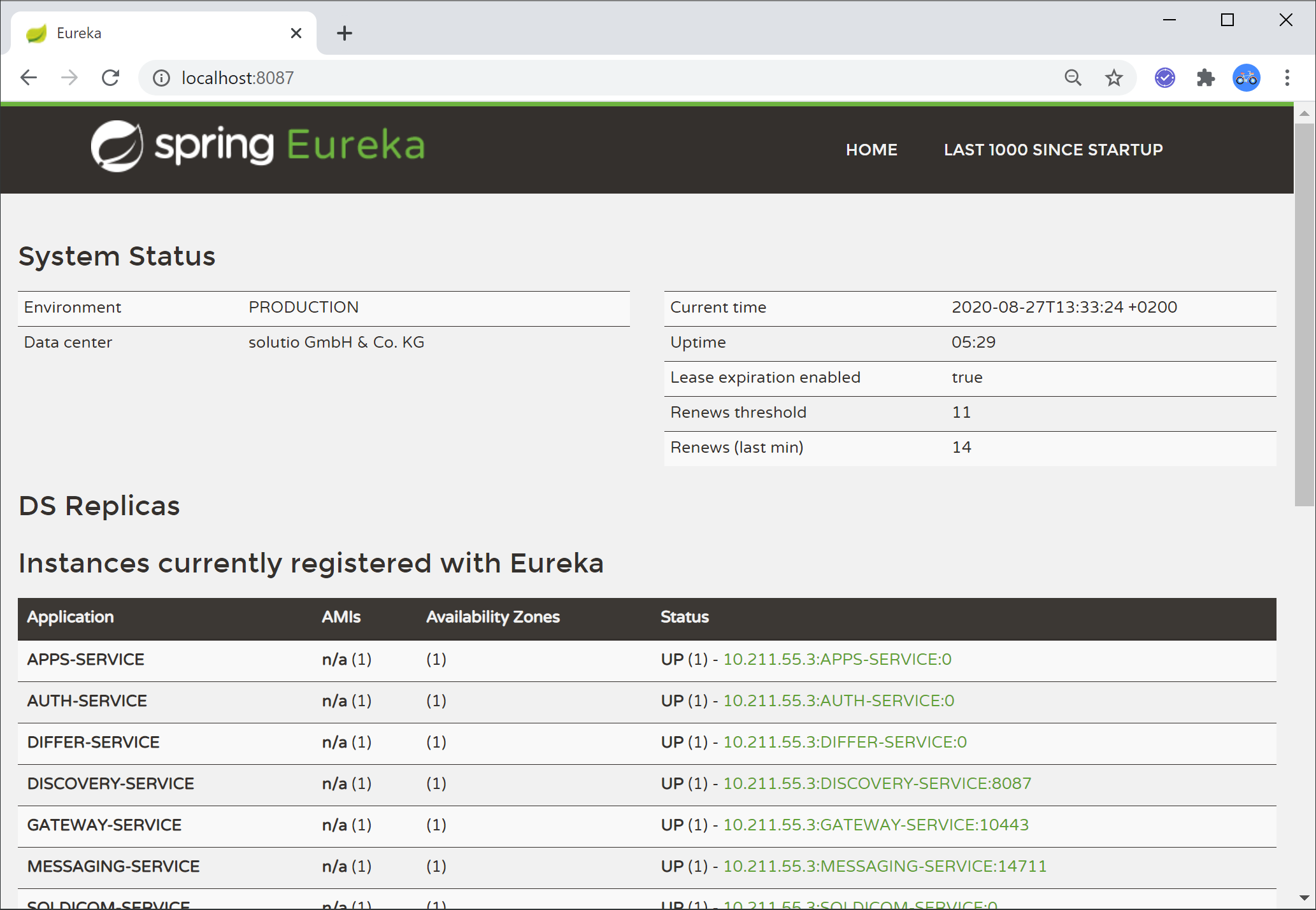
Die Service-Registry fasst die Services, ihre Instanzen und ihre Lokationen in einer Datenstruktur zusammen. Die Services werden unter einem logischen Namen registriert und lassen sich anschließend über diesen Namen ansprechen.
Eine Liste aller registrierter und gestarteter Services ist in charly-Web einsehbar. Diese können Sie wie folgt aufrufen:
-
Klicken Sie im charly-Client auf den Button charly-Web
 rechts neben den Hauptbereichen.
- Ein Browser-Tab öffnet sich.
- Klicken Sie in der Kopfleiste auf die Perspektive Administration.
- Klicken Sie im Navigationsbereich auf Systemstatus > Komponenten .
- Klicken Sie auf den Schnellfilter Alle.
Alternativ können Sie auf dem Server bei einer nativen Installation in einem Browser-Fenster folgende URL eingeben: http://<IP des charly-Servers>:8087
Bei einer charly-VM-Installation geben Sie im Browser-Fenster folgende URL ein: http://<IP der charly-VM>
Kommandozeilenwerkzeug für Serversteuerung
Alle Services werden im Rahmen eines charly-Updates durch den charly-Updater registriert und gestartet.
Tool „ACD“
Für den Fall, dass ein Service z.B. für eine Konfigurationsänderung manuell gestoppt und wieder gestartet werden muss, gibt es das Tool ACD.
Das ACD-Tool besteht aus jeweils einer Skript-Datei für Windows (acd.bat) und macOS (acd.sh). Die Skriptdateien sind grundsätzlich in Funktion und Oberfläche identisch. Das Skript muss über die Kommandozeile im Administratormodus ausgeführt werden. Dazu muss in der Kommandozeile der Pfad zu dem Verzeichnis geöffnet sein, in dem die Skripdateien (acd.bat bzw. acd.sh) liegen.
Die Skriptdateien befinden sich unter: \Solutio\Server\ncjs.
Aufruf
Der Aufruf beginnt immer mit der Angabe des Skripts gefolgt von dem eigentlichen Befehl. Die Syntax lautet wie folgt:
-
Windows
acd.bat <Befehl> <ggf. Short Name Microservice> -
macOS
sudo ./acd.sh <Befehl> <ggf. Short Name Microservice>
Es gibt Befehle, die für alle bekannten Services gleichzeitig durchgeführt werden und Befehle, mit denen Sie nur einen bestimmten Service ansprechen. Für diese „Einzelbefehle“ müssen Sie den Namen des Services angeben. Die Namen der Services finden Sie heraus, indem Sie in der Kommandozeile folgenden Befehl eingeben:
-
Windows
acd.bat list -
macOS
sudo ./acd.sh list
Als Ergebnis erhalten Sie eine Liste aller bekannten Services.
Name. In diesem Fall auth:
     Name: auth
   Memory: 32m/256m
 Filename: auth-service-app-1.3.0-SNAPSHOT.jar
Full name: NCJS Auth
    State: RUNNING
Mit dem Namen können Sie nun einen „Einzelbefehl“ für den auth-Service absetzen.
auth soll über ACD gestoppt werden.
-
Windows
acd.bat stop auth -
macOS
sudo ./acd.sh stop auth
Befehle
| Befehl | Beschreibung |
|---|---|
list
|
Listet alle bekannten Services mit folgenden Informationen: Name, Speicher, Dateiname, voller Name und Status. |
register
|
Registriert einen Service als Systemdienst. Der Name des Services muss angegeben werden. |
registerall
|
Funktioniert wie der Befehl register, wird jedoch für alle bekannten Services ausgeführt. |
start
|
Startet einen Service. Der Name des Service muss angegeben werden. Um den Start-Befehl erfolgreich auszuführen, muss der Service bereits registriert sein. |
startall
|
Funktioniert wie der Befehl start, wird jedoch für alle bekannten Services ausgeführt. Um den Start-Befehl erfolgreich auszuführen, müssen die Services bereits registriert sein. |
stop
|
Stoppt einen Service als Systemdienst. Der Name des Service muss angegeben werden. |
stopall
|
Funktioniert wie der Befehl stop, wird jedoch für alle bekannten Services ausgeführt. |
unregister
|
Meldet einen Service als Systemdienst ab. Der Name des Service muss angegeben werden. Falls der Service noch läuft, führt diesen Befehl vor dem unregister ein stop durch. |
unregisterall
|
Funktioniert wie der Befehl unregister, wird jedoch für alle bekannten Services ausgeführt. Für Services, die noch laufen, führt diesen Befehl vor dem unregister ein stop durch. |
enabledelayed
|
[Windows] Aktiviert dauerhaft den verzögerten automatischen Start der NCJS-Windows-Dienste kurz nach dem Hochfahren von Windows. Die Einstellung wird in der Konfiguration gespeichert und bei der Registrierung der Dienste verwendet. |
disabledelayed
|
[Windows] Aktiviert dauerhaft den sofortigen automatischen Start der NCJS-Windows-Dienste beim Hochfahren von Windows. Die Einstellung wird in der Konfiguration gespeichert und bei der Registrierung der Dienste verwendet. |
How-to
Windows
Voraussetzungen
- Sie haben Zugriff auf den charly-Server.
- Sie kennen das Administrator-Passwort.
Vorgehensweise
- Drücken Sie die Windows-Taste.
-
Geben Sie in das Suchfeld folgendes ein: cmd.
- Die Eingabeaufforderung wird gefunden.
-
Wählen Sie „Als Administrator ausführen“.
- Die Eingabeaufforderung wird im Administrator-Modus geöffnet.
-
Navigieren Sie zum ncjs-Verzeichnis:
cd <charly-Installationspfad>\Solutio\Server\ncjsBeispiel: Wenn charly auf Ihrem Server auf dem Laufwerk S:\ installiert ist:cd S:\Solutio\Server\ncjs\ -
Stoppen Sie die Microservices mit folgendem Befehl:
acd.bat stopall -
Drücken Sie die Enter-Taste.
- Die Microservices werden gestoppt.
Alle Microservices starten
Die Vorgehensweise ist dieselbe, wie beim Stoppen der Microservices. Einziger Unterschied ist der Befehl, mit dem Sie die Microservices starten:
acd.bat startallWenn die Kommandozeile bzw. das Terminal noch geöffnet sind und Sie sich noch in dem ncjs-Verzeichnis befinden, können Sie den Befehl zum Starten der Services direkt ausführen. Prüfen, ob die Microservices gestartet sind. Sie können an zwei Stellen prüfen, ob die Microservices gestartet sind.
- Auf dem charly-Server: Siehe Service-Registry.
- An jedem charly-Client (charly-Arbeitsplatz): Siehe Komponenten.
Diese Funktionalität benötigen Sie beispielsweise, um für einen Microservice eine kundenspezifische Konfiguration in der Konfigurationsdatei (application.yml) zu hinterlegen.
Voraussetzungen
- Sie haben Zugriff auf den charly-Server.
- Sie kennen das Administrator-Passwort.
- Sie kennen den Namen des Microservices, den Sie stoppen und starten möchten. Siehe Namen eines Microservices (charly-Dienstes) ermitteln.
Vorgehensweise
- Drücken Sie die Windows-Taste.
-
Geben Sie in das Suchfeld folgendes ein: cmd.
- Die Eingabeaufforderung wird gefunden.
-
Wählen Sie „Als Administrator ausführen“.
- Die Eingabeaufforderung wird im Administrator-Modus geöffnet.
-
Navigieren Sie zum ncjs-Verzeichnis:
cd <charly-Installationspfad>\Solutio\Server\ncjsBeispiel: Wenn charly auf Ihrem Server auf dem Laufwerk S:\ installiert ist:cd S:\Solutio\Server\ncjs\ -
Stoppen Sie den Microservice mit folgendem Befehl:
acd.bat stop <Short Name>Beispiel:acd.bat stop ehkp -
Drücken Sie die Enter-Taste.
- Der Microservice wird gestoppt.
Einzelnen Microservice starten
Die Vorgehensweise ist dieselbe, wie beim Stoppen des Microservices. Einziger Unterschied ist der Befehl, mit dem Sie den Microservice starten:
acd.bat start <Short Name>
acd.bat start ehkpWenn die Kommandozeile bzw. das Terminal noch geöffnet sind und Sie sich noch in dem ncjs-Verzeichnis befinden, können Sie den Befehl zum Starten der Services direkt ausführen. Prüfen, ob die Microservices gestartet sind. Sie können an zwei Stellen prüfen, ob die Microservices gestartet sind.
- Auf dem charly-Server: Siehe Service-Registry.
- An jedem charly-Client (charly-Arbeitsplatz): Siehe Komponenten.
Beim Deregistrieren, wird der Microservice zuvor automatisch gestoppt.
Voraussetzungen
- Sie haben Zugriff auf den charly-Server.
- Sie kennen das Administrator-Passwort.
- Sie kennen den Namen des Microservices, den Sie deregistrieren und registrieren möchten. Siehe Namen eines Microservices (charly-Dienstes) ermitteln.
Vorgehensweise
- Drücken Sie die Windows-Taste.
-
Geben Sie in das Suchfeld folgendes ein: cmd.
- Die Eingabeaufforderung wird gefunden.
-
Wählen Sie „Als Administrator ausführen“.
- Die Eingabeaufforderung wird im Administrator-Modus geöffnet.
-
Navigieren Sie zum ncjs-Verzeichnis:
cd <charly-Installationspfad>\Solutio\Server\ncjsBeispiel: Wenn charly auf Ihrem Server auf dem Laufwerk S:\ installiert ist:cd S:\Solutio\Server\ncjs\ -
Deregistrieren Sie den Microservice mit folgendem Befehl:
acd.bat unregister <Short Name>Beispiel:acd.bat unregister ehkp -
Drücken Sie die Enter-Taste.
- Der Microservice wird deregistriert.
Einzelnen Microservice registrieren
Die Vorgehensweise ist dieselbe, wie beim Deregistrieren des Microservices. Einziger Unterschied ist der Befehl, mit dem Sie den Microservice registrieren:
acd.bat register <Short Name>
acd.bat register ehkpEinzelnen Microservice starten
acd.bat start <Short Name>
acd.bat start ehkpWenn die Kommandozeile bzw. das Terminal noch geöffnet sind und Sie sich noch in dem ncjs-Verzeichnis befinden, können Sie den Befehl zum Starten der Services direkt ausführen. Prüfen, ob die Microservices gestartet sind. Sie können an zwei Stellen prüfen, ob die Microservices gestartet sind.
- Auf dem charly-Server: Siehe Service-Registry.
- An jedem charly-Client (charly-Arbeitsplatz): Siehe Komponenten.
Voraussetzungen
- Sie haben Zugriff auf den charly-Server.
- Sie kennen das Administrator-Passwort.
Vorgehensweise
- Drücken Sie die Windows-Taste.
-
Geben Sie in das Suchfeld folgendes ein: cmd.
- Die Eingabeaufforderung wird gefunden.
-
Wählen Sie „Als Administrator ausführen“.
- Die Eingabeaufforderung wird im Administrator-Modus geöffnet.
-
Navigieren Sie zum ncjs-Verzeichnis:
cd <charly-Installationspfad>\Solutio\Server\ncjsBeispiel: Wenn charly auf Ihrem Server auf dem Laufwerk S:\ installiert ist:cd S:\Solutio\Server\ncjs\ -
Geben Sie folgenden Befehl ein:
acd.bat list- Als Ergebnis erhalten Sie eine Liste aller bekannten Microservices.
Mac
Voraussetzungen
- Sie haben Zugriff auf den charly-Server.
- Sie kennen das Administrator-Passwort.
Vorgehensweise
-
Klicken Sie im Finder in der Menüleiste auf die Suchlupe.
- Die Spotlight-Suche öffnet sich.
-
Geben Sie „terminal“ ein.
- Die Terminal.app wird gefunden.
-
Wählen Sie die Terminal.app.
- Das Terminal öffnet sich.
-
Navigieren Sie zum ncjs-Verzeichnis:
cd <charly-Installationspfad>/Solutio/Server/ncjsBeispiel: Wenn charly auf Ihrem Server unter Applications (Programme) installiert istcd Applications/Solutio/Server/ncjs -
Stoppen Sie die Microservices mit folgendem Befehl:
sudo ./acd.sh stopall -
Drücken Sie die Enter-Taste.
- Die Microservices werden gestoppt.
Alle Microservices starten
Die Vorgehensweise ist dieselbe, wie beim Stoppen der Microservices. Einziger Unterschied ist der Befehl, mit dem Sie die Microservices starten:
sudo ./acd.sh startallWenn die Kommandozeile bzw. das Terminal noch geöffnet sind und Sie sich noch in dem ncjs-Verzeichnis befinden, können Sie den Befehl zum Starten der Services direkt ausführen. Prüfen, ob die Microservices gestartet sind. Sie können an zwei Stellen prüfen, ob die Microservices gestartet sind.
- Auf dem charly-Server: Siehe Service-Registry.
- An jedem charly-Client (charly-Arbeitsplatz): Siehe Komponenten.
Diese Funktionalität benötigen Sie beispielsweise, um für einen Microservice eine kundenspezifische Konfiguration in der Konfigurationsdatei (application.yml) zu hinterlegen.
Voraussetzungen
- Sie haben Zugriff auf den charly-Server.
- Sie kennen das Administrator-Passwort.
- Sie kennen den Namen des Microservices, den Sie stoppen und starten möchten. Siehe Namen eines Microservices (charly-Dienstes) ermitteln.
Vorgehensweise
-
Klicken Sie im Finder in der Menüleiste auf die Suchlupe.
- Die Spotlight-Suche öffnet sich.
-
Geben Sie „terminal“ ein.
- Die Terminal.app wird gefunden.
-
Wählen Sie die Terminal.app.
- Das Terminal öffnet sich.
-
Navigieren Sie zum ncjs-Verzeichnis:
cd <charly-Installationspfad>/Solutio/Server/ncjsBeispiel: Wenn charly auf Ihrem Server unter Applications (Programme) installiert istcd Applications/Solutio/Server/ncjs -
Stoppen Sie den Microservice mit folgendem Befehl:
sudo ./acd.sh stop <Short Name>Beispiel:sudo ./acd.sh stop ehkp -
Drücken Sie die Enter-Taste.
- Der Microservice wird gestoppt.
Einzelnen Microservice starten
Die Vorgehensweise ist dieselbe, wie beim Stoppen des Microservices. Einziger Unterschied ist der Befehl, mit dem Sie den Microservice starten:
sudo ./acd.sh start <Short Name>
sudo ./acd.sh start ehkpWenn die Kommandozeile bzw. das Terminal noch geöffnet sind und Sie sich noch in dem ncjs-Verzeichnis befinden, können Sie den Befehl zum Starten der Services direkt ausführen. Prüfen, ob die Microservices gestartet sind. Sie können an zwei Stellen prüfen, ob die Microservices gestartet sind.
- Auf dem charly-Server: Siehe Service-Registry.
- An jedem charly-Client (charly-Arbeitsplatz): Siehe Komponenten.
Beim Deregistrieren, wird der Microservice zuvor automatisch gestoppt.
Voraussetzungen
- Sie haben Zugriff auf den charly-Server.
- Sie kennen das Administrator-Passwort.
- Sie kennen den Namen des Microservices, den Sie deregistrieren und registrieren möchten. Siehe Namen eines Microservices (charly-Dienstes) ermitteln.
Vorgehensweise
-
Klicken Sie im Finder in der Menüleiste auf die Suchlupe.
- Die Spotlight-Suche öffnet sich.
-
Geben Sie „terminal“ ein.
- Die Terminal.app wird gefunden.
-
Wählen Sie die Terminal.app.
- Das Terminal öffnet sich.
-
Navigieren Sie zum ncjs-Verzeichnis:
cd <charly-Installationspfad>/Solutio/Server/ncjsBeispiel: Wenn charly auf Ihrem Server unter Applications (Programme) installiert istcd Applications/Solutio/Server/ncjs -
Deregistrieren Sie den Microservice mit folgendem Befehl:
sudo ./acd.sh unregister <Short Name>Beispiel:sudo ./acd.sh unregister ehkp -
Drücken Sie die Enter-Taste.
- Der Microservice wird deregistriert.
Einzelnen Microservice registrieren
Die Vorgehensweise ist dieselbe, wie beim Deregistrieren des Microservices. Einziger Unterschied ist der Befehl, mit dem Sie den Microservice registrieren:
sudo ./acd.sh register <Short Name>
sudo ./acd.sh register ehkpEinzelnen Microservice starten
sudo ./acd.sh start <Short Name>
sudo ./acd.sh start ehkpWenn die Kommandozeile bzw. das Terminal noch geöffnet sind und Sie sich noch in dem ncjs-Verzeichnis befinden, können Sie den Befehl zum Starten der Services direkt ausführen. Prüfen, ob die Microservices gestartet sind. Sie können an zwei Stellen prüfen, ob die Microservices gestartet sind.
- Auf dem charly-Server: Siehe Service-Registry.
- An jedem charly-Client (charly-Arbeitsplatz): Siehe Komponenten.
Voraussetzungen
- Sie haben Zugriff auf den charly-Server.
- Sie kennen das Administrator-Passwort.
Vorgehensweise
-
Klicken Sie im Finder in der Menüleiste auf die Suchlupe.
- Die Spotlight-Suche öffnet sich.
-
Geben Sie „terminal“ ein.
- Die Terminal.app wird gefunden.
-
Wählen Sie die Terminal.app.
- Das Terminal öffnet sich.
-
Navigieren Sie zum ncjs-Verzeichnis:
cd <charly-Installationspfad>/Solutio/Server/ncjsBeispiel: Wenn charly auf Ihrem Server unter Applications (Programme) installiert istcd Applications/Solutio/Server/ncjs -
Geben Sie folgenden Befehl ein:
sudo ./acd.sh list- Als Ergebnis erhalten Sie eine Liste aller bekannten Microservices.