eEB &OCI
Der Bereich eEB & OCI bietet eine Übersicht über die in der Praxis eingegangenen elektronischen Ersatzbescheinigungen (eEB) gesetzlich Versicherter und Online Check-ins (OCI) privat Versicherter.
eEB und OCI im Überblick
Die eEB dient als elektronischer Versicherungsnachweis, wenn die elektronische Gesundheitskarte (eGK) nicht vorliegt oder nicht eingelesen werden kann. Beim OCI übermitteln Privatversicherte ihre Krankenversichertennummer (KVNR) und Stammdaten an die Praxis. Insbesondere die KVNR ist für die Nutzung von E-Rezept und elektronischer Patientenakte (ePA) nötig.
| Verfahren | Versicherungsart | Beschreibung |
|---|---|---|
| eEB | GKV | Gesetzlich Versicherte scannen den QR-Code mit ihrer Krankenkassen-App und fordern eine elektronische Ersatzbescheinigung an. Die Krankenkasse übermittelt die eEB per KIM an Ihre Praxis. Alternativ kann die Praxis die eEB direkt bei der Krankenkasse anfordern („Praxis fragt Kasse“). |
| OCI | PKV | Privatversicherte scannen den QR-Code mit ihrer PKV- bzw. Versicherten-App und stoßen die Übermittlung ihrer Versicherungsdaten an. Das Versicherungsunternehmen übermittelt die Daten per KIM an Ihre Praxis. |
Voraussetzungen
- Ihr charly-Anwender verfügt über die Mindest-Zugriffsberechtigungen für das Öffnen der Übersicht. Siehe Rechte.
Vorgehensweise
-
Klicken Sie im charly-Client auf den Button charly-Web
 rechts neben den Hauptbereichen.
- Ein Browser-Tab öffnet sich in der Perspektive Patient..
- Gehen Sie in der Menüleiste auf die Perspektive Praxis.
- Klicken Sie im Navigationsbereich auf eEB & OCI.
Rechte
Sie benötigen folgende Berechtigungen:
| Aktion | Recht | Einzelrecht | |||
|---|---|---|---|---|---|
| Lesen | Ändern | Löschen | Neu | ||
| Ansichten Eingang und Anfragen öffnen | KV Karte | ||||
| eEB-Anfrage starten und versenden | KV Karte | ||||
| KIM4charly | |||||
| eEB & OCI Übersicht öffnen | KV Karte | ||||
Die Zugriffsberechtigungen definieren Sie in den Stammdaten > Praxis > Gruppen > Rechte.
Arbeitsbereich
Ein roter Badge am Navigationselement eEB & OCI zeigt an, dass mindestens eine eEB oder ein OCI den Status „Nicht zugeordnet“ hat.
Die Übersicht eEB & OCI enthält die Ansichten Eingang und Anfragen. Wechseln Sie über die gleichnamigen Tabs zwischen den Ansichten.
eEB und OCI anfordern
Anforderung über den Praxis-QR-Code (eEB und OCI)
Über die Schaltfläche Praxis-QR-Code (gematik) öffnen Sie die gematik-Seite Praxis-Check-in für Leistungserbringer in einem Browser. Dort können Sie mit der KIM-Adresse Ihrer Praxis einen QR-Code für die Übermittlung von eEB und OCI erstellen.
Die Schaltfläche steht unabhängig von der Auswahl eines Eintrags zur Verfügung. Sie finden sie außerdem im Fenster Ersatzverfahren > eEB & OCI.
- Ermitteln Sie in charly-Web unter Administration > KIM-Konten die KIM-Adresse Ihrer Praxis.
-
Öffnen Sie die gematik-Seite Praxis-Check-in für Leistungserbringer. Alternativ klicken Sie auf den Button Praxis-QR-Code (gematik). Den Button finden Sie an folgenden Stellen:
- in charly-Web in der Übersicht eEB & OCI
- im Fenster Ersatzverfahren > eEB & OCI
-
Geben Sie die KIM-Adresse der Praxis ein und erstellen Sie den QR-Code.
Tipp: Wählen Sie die Option PDF erzeugen und drucken Sie das PDF aus. So können Sie den Praxis-QR-Code dauerhaft am Empfang bereithalten und müssen ihn nicht für jeden Patienten erneut erzeugen. - Stellen Sie dem Patienten den Praxis-QR-Code zum Scannen bereit.
- Der Patient scannt den QR-Code mit der App seiner Krankenkasse beziehungsweise seines Versicherungsunternehmens.
-
Die Krankenkasse oder das Versicherungsunternehmen sendet die Versicherungsdaten als standardisierte KIM-Nachricht an Ihre Praxis.
- Die eEB / der OCI steht anschließend im charly-Client im Fenster Ersatzverfahren > eEB & OCI zur Verfügung und kann dem Patienten zugeordnet werden.
Anforderung durch die Praxis (eEB)
Für einen bereits in charly angelegten GKV-Patienten oder einen Patienten der Bundespolizei kann die Praxis eine eEB direkt bei der Krankenkasse anfordern. Die Anfrage kann über das Fenster Ersatzverfahren > eEB & OCI im charly-Client oder über die Perspektive Praxis > eEB & OCI in charly-Web gestartet werden.
Bei einer nutzbaren Krankenversichertennummer (KVNR) ist im Anfrage-Dialog der Tab Mit KVNR vorausgewählt. Ohne nutzbare KVNR ist der Tab Ohne KVNR vorausgewählt. Der Dialog ist mit den vorhandenen Patientendaten vorbelegt. Ergänzungen werden erst beim Versand in den Patientendatensatz übernommen.
Voraussetzungen
- Der Patient ist bereits in charly angelegt.
- Ihr charly-Anwender besitzt die erforderlichen Rechte. Siehe Rechte.
- Die Praxisdaten mit KZV-Abrechnungsnummer, Adresse und Kontaktinformationen sind vollständig.
- Eine Absender-KIM-Adresse und eine verwendbare SMC-B-Signaturkarte stehen zur Verfügung.
Vorgehensweise
-
Öffnen Sie den Anfrage-Dialog auf einem der folgenden Wege:
- Ersatzverfahren: Wählen Sie den Patienten, öffnen Sie im charly-Client das Fenster Ersatzverfahren > eEB & OCI und klicken Sie auf eEB anfordern.
- Praxisperspektive: Öffnen Sie in charly-Web die Perspektive Praxis > eEB & OCI und starten Sie die eEB-Anfrage für den gewünschten Patienten.
- Der Anfrage-Dialog öffnet sich in charly-Web. Abhängig von der Verfügbarkeit einer nutzbaren KVNR ist der Tab Mit KVNR oder Ohne KVNR vorausgewählt.
- Prüfen und ergänzen Sie die Patientendaten sowie das Leistungsdatum.
- Wählen Sie die Praxis, die Absender-KIM-Adresse und eine verwendbare SMC-B-Signaturkarte aus.
- Wählen Sie die Empfänger-KIM-Adresse der Krankenkasse über den Verzeichnisdienst (VZD) aus.
- Bestätigen Sie, dass das Einverständnis des Patienten zur eEB-Anfrage vorliegt.
-
Starten Sie den Versandprozess.
- Nach erfolgreichem KIM-Versand der eEB-Anfrage wird automatisch ein Eintrag im Behandlungsblatt erzeugt.
- Sobald die eEB als KIM-Nachricht von der Krankenkasse eingeht, steht sie im charly-Client im Fenster Ersatzverfahren > eEB & OCI zur Verfügung. In charly-Web wird sie unter Praxis > eEB & OCI > Eingang angezeigt. Die zugehörige Anfrage erhält in der Ansicht Anfragen den Status „eEB eingegangen“.
Eingegangene eEB und OCI
Für eingegangene eEB und OCI stehen die folgenden Informationen zur Verfügung.
Tabelleninformationen
Jeder Eintrag enthält folgende Informationen:
| Spalte | Beschreibung |
|---|---|
| Eingangsdatum | Zeigt das Eingangsdatum der eEB / des OCI im KIM-Posteingang. |
| Status |
Folgende Status sind möglich:
|
| Grund * |
Wenn eine eEB / OCI verworfen wurde, wird der Grund hierfür angezeigt. |
| Patient-Nr. |
Wenn ein(e) eEB / OCI einem Patienten zugeordnet ist, wird in dieser Spalte die Patientennummer aus charly angezeigt. |
| Patient lt. Bescheinigung |
Dieser Bereich kann folgende Angaben enthalten:
|
| Kostenträgertyp | Zeigt, ob der Eintrag der gesetzlichen Krankenversicherung (GKV) oder der privaten Krankenversicherung (PKV) zugeordnet ist. GKV kennzeichnet eine eEB, PKV einen OCI. |
| Kostenträger | Zeigt die IKNR der Krankenkasse und, sofern vorhanden, den Namen der Krankenkasse. |
| Gültigkeit | Zeigt den Gültigkeitszeitraum der eEB. |
* Nur in der Detailansicht
Tabelleninteraktionen
Für die Tabelle stehen Ihnen folgende Funktionen zur Verfügung:
Ein Schnellfilter bietet die Möglichkeit, Inhalte mit einem Klick einzugrenzen.
Schnellfilter werden in Form von Buttons dargestellt und befinden sich oberhalb der Tabelle.
Der Schnellfilter mit der Bezeichnung „Alle <Inhalt>“ lädt alle vorhandenen Einträge und setzt zuvor gesetzte Filter zurück. Die genaue Bezeichnung richtet sich nach dem Inhalt, z.B. „Alle Karten“, „Alle Konnektor-Fehlerzustände“, „Alle EBZ-Kostenpläne“ etc.
Das Suchfeld ermöglicht, nach spezifischen Informationen in der Tabelle zu suchen. Dabei werden alle Spalten der Tabelle berücksichtigt, um die gewünschten Inhalte zu finden.
Die Suche wird in Echtzeit durchgeführt: Mit jedem Zeichen, das Sie eingeben, wird das Suchergebnis sofort aktualisiert und angezeigt.
Mit der Tabellenkonfiguration können Sie für den angemeldeten Benutzer festlegen, wie die Tabelle beim Öffnen der Anwendung angezeigt werden soll.
Dabei werden folgende Informationen berücksichtigt: Eingeblendete Spalten, Spaltenreihenfolge, Zeilen pro Seite, gesetzte Filter und Sortierungen.
| Speichern | Speichert für den angemeldeten Benutzer die aktuelle Tabellenkonfiguration. |
|---|---|
| Laden | Lädt die für den Benutzer gespeicherte Tabellenkonfiguration. |
| Zurücksetzen | Tabellenkonfiguration auf den Auslieferungsstandard zurücksetzen. |
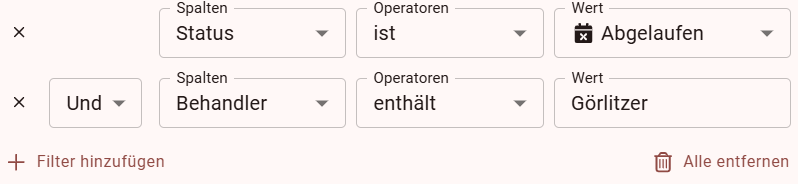
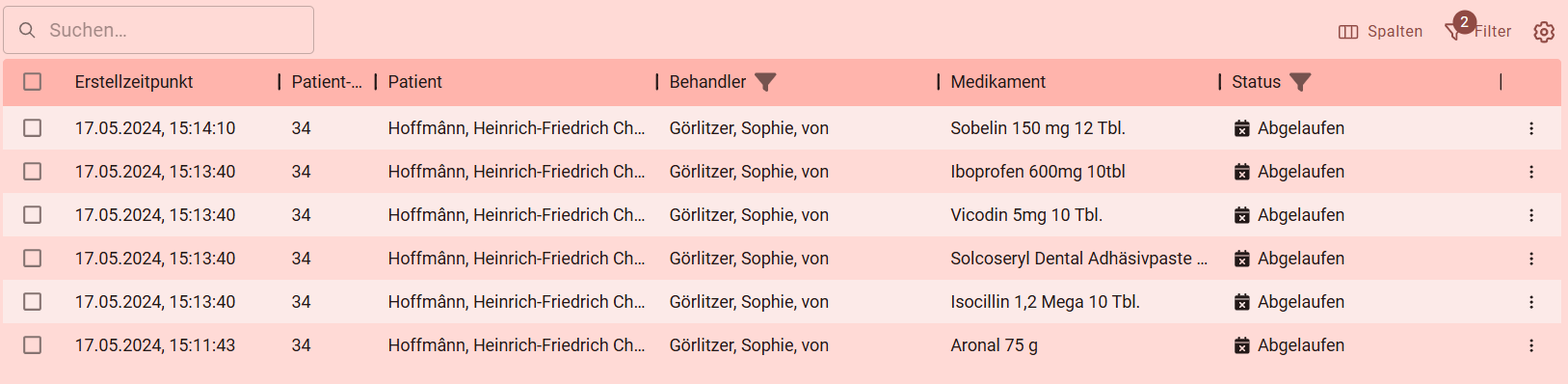
Mit der Filterfunktion können Sie gezielt nach bestimmten Einträgen in der Tabelle suchen und diese nach Ihren Anforderungen eingrenzen. Die Filteroptionen ermöglichen es, sowohl nach einfachen Stichwörtern als auch nach komplexen Kriterien zu filtern, um die gewünschten Informationen schnell zu finden.
-
Filter anpassen: Wählen Sie Kriterien aus, um Einträge zu filtern.
- Freitextfeld: Suchen und filtern Sie nach beliebigen Stichwörtern.
- Feste Listenwerte: Wählen Sie aus vorgegebenen Kriterien, um gezielt zu filtern.
-
Filter hinzufügen: Fügen Sie weitere Filterkriterien hinzu (Button Filter hinzufügen). Definieren Sie mit Hilfe boolescher Operatoren (logische Verknüpfungen „Und“, „Oder“), ob die Anzahl der Suchergebnisse verringert oder erhöht werden soll.
- Und: Zeigt nur Einträge an, die alle ausgewählten Kriterien erfüllen (z.B. Status: Entwurf und Behandler: Dr. Schmidt).
- Oder: Zeigt Einträge an, die mindestens eines der Kriterien erfüllen (z.B. Status: Bereitgestellt oder Status: In Erstellung).
- Filter zurücksetzen: Zeigen Sie alle Einträge an (Button Alle entfernen)
Filter:
Ergebnis:
-
Wählen Sie im Filter in der Dropdownliste Spalte die Datums-Spalte nach der Sie die Daten der Tabelle einschränken möchten.
Hinweis: Entfernen Sie ggf. per Klick auf Alle entfernen schon gesetzte Filter. - Wählen Sie in der Dropdownliste Operatoren ist am oder nach und geben Sie das gewünschte Datum „von“ ein.
- Klicken Sie auf Filter hinzufügen.
- Wählen Sie im zweiten Filter in der Dropdownliste Spalte die gleiche Datums-Spalte aus.
- Wählen Sie in der Dropdownliste Operatoren ist am oder vor und geben Sie das gewünschte Datum „bis“ ein.
Mit dieser Funktion können Sie Spalten der Tabelle ein- oder ausblenden.
Durch einen Klick auf den Spaltenkopf können Sie die Einträge der Tabelle sortieren. Die Sortierung erfolgt entweder aufsteigend (z. B. A–Z oder 1–9) oder absteigend (z. B. Z–A oder 9–1).
In der Tabelle können Einträge über Checkboxen ausgewählt werden. Mit der Checkbox im Tabellen-Kopf lassen sich alle Einträge gleichzeitig selektieren oder deselektieren. Einzelne Einträge können ebenfalls individuell markiert werden. Die Anzahl der gewählten Einträge wird oberhalb der Tabelle angezeigt.
Die Tabellenansicht bietet verschiedene Funktionen zur Navigation zwischen den Seiten:
- Zeilen pro Seite: Über das Feld Zeilen pro Seite können Sie einstellen, wie viele Einträge pro Seite angezeigt werden sollen: 25, 50 oder 100.
- Blättern: Verwenden Sie die Pfeil-Button (/), um durch die Seiten der Tabelle zu blättern.
- Anzahl der Einträge: Am unteren Rand wird angezeigt, wie viele Einträge sich insgesamt in der Tabelle befinden und welche davon aktuell dargestellt werden (z.B. „1-25 von 38“).
Detailansicht
Die Detailansicht zeigt zusätzliche Informationen zum ausgewählten Eintrag.
| Feld | Beschreibung |
|---|---|
| Herkunft | Gibt an, wer die eEB/den OCI initiiert hat (Versicherter oder Praxis). |
| Erstelldatum | Datum, an dem die eEB/der OCI von dem Kostenträger erstellt wurde. |
| Ersatznummer (KVK) | Zeigt bei GKV-Patienten die Ersatznummer, welche die zuständige Krankenkasse vergibt, falls für den Versicherten noch keine KVNR vorliegt (z.B. für Kassenwechsler oder Säuglinge) |
| Versichertenart | Versichertenart des Versicherten (Mitglied, Familienversicherter, Renter und ihre Familienangehörigen). |
| Besondere Personengruppe | Kennzeichnet die Zugehörigkeit des Patienten zu einer besonderen Personengruppe. |
| Wohnortprinzip | Zeigt die Angabe zum Wohnortprinzip. |
| KIM-Adresse | KIM-Adresse des Kostenträgers, von der die eEB / der OCI gesendet wurde. |
| Bundle-ID | Eindeutige Kennung des übermittelten Datenpakets. |
Aktionen
Abhängig vom Status stehen Ihnen für einen Eintrag unterschiedliche Aktionen zur Verfügung.
| Aktion | Beschreibung |
|---|---|
| Button Menü | Öffnet ein Menü mit weiteren Aktionen. |
|
Button eEB/OCI verwerfen |
Im Status „Nicht zugeordnet“ können Sie eine einzelne eEB / einen einzelnen OCI ohne Patientenzuordnung auf „Verworfen“ setzen. |
|
Button Verwerfen |
Im Status „Nicht zugeordnet“ können Sie mehrere eEB / OCI auf einmal verwerfen. |
Eintrag einem Patienten zuordnen
Nicht zugeordnete eEB und OCI ordnen Sie in charly im Fenster Ersatzverfahren einem Patienten zu. Konnte die Krankenversichertennummer (KVNR) eindeutig dem aktuell ausgewählten Patienten zugeordnet werden, wird der passende Eintrag im Fenster Ersatzverfahren hervorgehoben. Nach erfolgreicher Zuordnung wird der Eintrag aus der Liste der nicht zugeordneten Einträge im Fenster Ersatzverfahren entfernt. In der Übersicht eEB & OCI bleibt er erhalten und wird mit dem Status „Zugeordnet“ angezeigt.
Für weitere Informationen siehe eEB / OCI einem Patienten zuordnen.
Ansicht „Anfragen“
Die Ansicht Anfragen zeigt eEB-Anfragen für GKV-Patienten, die durch die Praxis initiiert wurden.
Für jede Anfrage sind folgende Informationen sichtbar:
| Spalte | Beschreibung |
|---|---|
| Erstelldatum | Zeigt das Datum, an dem die Praxis die eEB-Anfrage erstellt hat. |
| Patient | Zeigt den Namen des GKV-Patienten, für den die eEB angefragt wurde. |
| Patientennummer | Zeigt die Patientennummer aus charly. |
| Kostenträger | Zeigt den Kostenträger, an den die eEB-Anfrage gesendet wird oder gesendet wurde. |
| Status |
Folgende Status sind in der Ansicht Anfragen sichtbar:
|
Geht eine eEB oder eine Fehlerantwort der Krankenkasse ein, bleibt die Anfrage in der Ansicht Anfragen und erhält den Status „eEB eingegangen“ beziehungsweise „Fehlerantwort eingegangen“.
Versichertennachweis in der Abrechnung
Für eine durch die Praxis angeforderte eEB überträgt charly im Feld „17“ der Versichertendaten automatisch das Kennzeichen „6“. Enthält die eEB zusätzlich den fiktiven Versicherungsbeginn 01.01.1900, erkennt charly das Datum als fiktiven Wert und übernimmt es unverändert in Feld „14“. Dadurch können Leistungen auf Grundlage dieser eEB abgerechnet und die eEB-Daten unverfälscht an die KZV weitergegeben werden. Dies gilt ausschließlich für eEBs aus dem Verfahren „Praxis fragt Kasse“.
How-to-Zusammenfassung
Voraussetzungen
- Ihr charly-Anwender verfügt über die Mindest-Zugriffsberechtigungen für das Öffnen der Übersicht. Siehe Rechte.
Vorgehensweise
-
Klicken Sie im charly-Client auf den Button charly-Web
rechts neben den Hauptbereichen.- Ein Browser-Tab öffnet sich in der Perspektive Patient..
- Gehen Sie in der Menüleiste auf die Perspektive Praxis.
- Klicken Sie im Navigationsbereich auf eEB & OCI.
- Ermitteln Sie in charly-Web unter Administration > KIM-Konten die KIM-Adresse Ihrer Praxis.
-
Öffnen Sie die gematik-Seite Praxis-Check-in für Leistungserbringer. Alternativ klicken Sie auf den Button Praxis-QR-Code (gematik). Den Button finden Sie an folgenden Stellen:
- in charly-Web in der Übersicht eEB & OCI
- im Fenster Ersatzverfahren > eEB & OCI
-
Geben Sie die KIM-Adresse der Praxis ein und erstellen Sie den QR-Code.
Tipp: Wählen Sie die Option PDF erzeugen und drucken Sie das PDF aus. So können Sie den Praxis-QR-Code dauerhaft am Empfang bereithalten und müssen ihn nicht für jeden Patienten erneut erzeugen. - Stellen Sie dem Patienten den Praxis-QR-Code zum Scannen bereit.
- Der Patient scannt den QR-Code mit der App seiner Krankenkasse beziehungsweise seines Versicherungsunternehmens.
-
Die Krankenkasse oder das Versicherungsunternehmen sendet die Versicherungsdaten als standardisierte KIM-Nachricht an Ihre Praxis.
- Die eEB / der OCI steht anschließend im charly-Client im Fenster Ersatzverfahren > eEB & OCI zur Verfügung und kann dem Patienten zugeordnet werden.
Voraussetzungen
- Der Patient ist bereits in charly angelegt.
- Ihr charly-Anwender besitzt die erforderlichen Rechte. Siehe Rechte.
- Die Praxisdaten mit KZV-Abrechnungsnummer, Adresse und Kontaktinformationen sind vollständig.
- Eine Absender-KIM-Adresse und eine verwendbare SMC-B-Signaturkarte stehen zur Verfügung.
Vorgehensweise
-
Öffnen Sie den Anfrage-Dialog auf einem der folgenden Wege:
- Ersatzverfahren: Wählen Sie den Patienten, öffnen Sie im charly-Client das Fenster Ersatzverfahren > eEB & OCI und klicken Sie auf eEB anfordern.
- Praxisperspektive: Öffnen Sie in charly-Web die Perspektive Praxis > eEB & OCI und starten Sie die eEB-Anfrage für den gewünschten Patienten.
- Der Anfrage-Dialog öffnet sich in charly-Web. Abhängig von der Verfügbarkeit einer nutzbaren KVNR ist der Tab Mit KVNR oder Ohne KVNR vorausgewählt.
- Prüfen und ergänzen Sie die Patientendaten sowie das Leistungsdatum.
- Wählen Sie die Praxis, die Absender-KIM-Adresse und eine verwendbare SMC-B-Signaturkarte aus.
- Wählen Sie die Empfänger-KIM-Adresse der Krankenkasse über den Verzeichnisdienst (VZD) aus.
- Bestätigen Sie, dass das Einverständnis des Patienten zur eEB-Anfrage vorliegt.
-
Starten Sie den Versandprozess.
- Nach erfolgreichem KIM-Versand der eEB-Anfrage wird automatisch ein Eintrag im Behandlungsblatt erzeugt.
- Sobald die eEB als KIM-Nachricht von der Krankenkasse eingeht, steht sie im charly-Client im Fenster Ersatzverfahren > eEB & OCI zur Verfügung. In charly-Web wird sie unter Praxis > eEB & OCI > Eingang angezeigt. Die zugehörige Anfrage erhält in der Ansicht Anfragen den Status „eEB eingegangen“.
Voraussetzungen
- Ihr charly-Anwender verfügt über die Mindest-Zugriffsberechtigungen für das Öffnen der Übersicht. Siehe Rechte.
Vorgehensweise
- Klicken Sie in der Tabelle bei dem
-
Klicken Sie auf den Button
- Eine Hinweismeldung öffnet sich.
- Wählen Sie aus der Dropdownliste Grund den Grund, warum
-
Um den Vorgang zu bestätigen, klicken Sie auf Speichern.
- Der Status des
- Der
- Der Status des
Voraussetzungen
- Ihr charly-Anwender verfügt über die Mindest-Zugriffsberechtigungen für das Öffnen der Übersicht. Siehe Rechte.
Vorgehensweise
- Klicken Sie in der Tabelle bei dem
-
Klicken Sie auf den Button
- Eine Hinweismeldung öffnet sich.
- Wählen Sie aus der Dropdownliste Grund den Grund, warum
-
Um den Vorgang zu bestätigen, klicken Sie auf Speichern.
- Der Status des
- Der
- Der Status des
Voraussetzungen
- Ihr charly-Anwender verfügt über die Mindest-Zugriffsberechtigungen für das Öffnen der Übersicht. Siehe Rechte.
- Alle Einträge, die Sie gemeinsam verwerfen möchten, haben den Status „Nicht zugeordnet“.
Vorgehensweise
- Wählen Sie in der Tabelle über die Checkboxen die Einträge aus, die Sie gemeinsam verwerfen möchten.
-
Klicken Sie auf den Button Verwerfen.
- Eine Hinweismeldung öffnet sich.
-
Wählen Sie aus der Dropdownliste Grund einen Grund aus, der für alle ausgewählten Einträge zulässig ist.
- Wenn Sie ausschließlich eEB ausgewählt haben, stehen alle für eEB zulässigen Gründe zur Verfügung.
- Wenn Sie ausschließlich OCI ausgewählt haben, stehen alle für OCI zulässigen Gründe zur Verfügung.
- Wenn Sie eEB und OCI ausgewählt haben, stehen „Dublette / Mehrfacheingang“ und „Sonstiger Grund“ zur Verfügung.
-
Um den Vorgang zu bestätigen, klicken Sie auf Speichern.
- Alle ausgewählten Einträge haben den Status „Verworfen“ und können keinem Patienten mehr zugeordnet werden.
- Die ausgewählten Einträge sind aus dem Ersatzverfahren-Fenster unter „eEB & OCI“ entfernt.