KIM-Konten
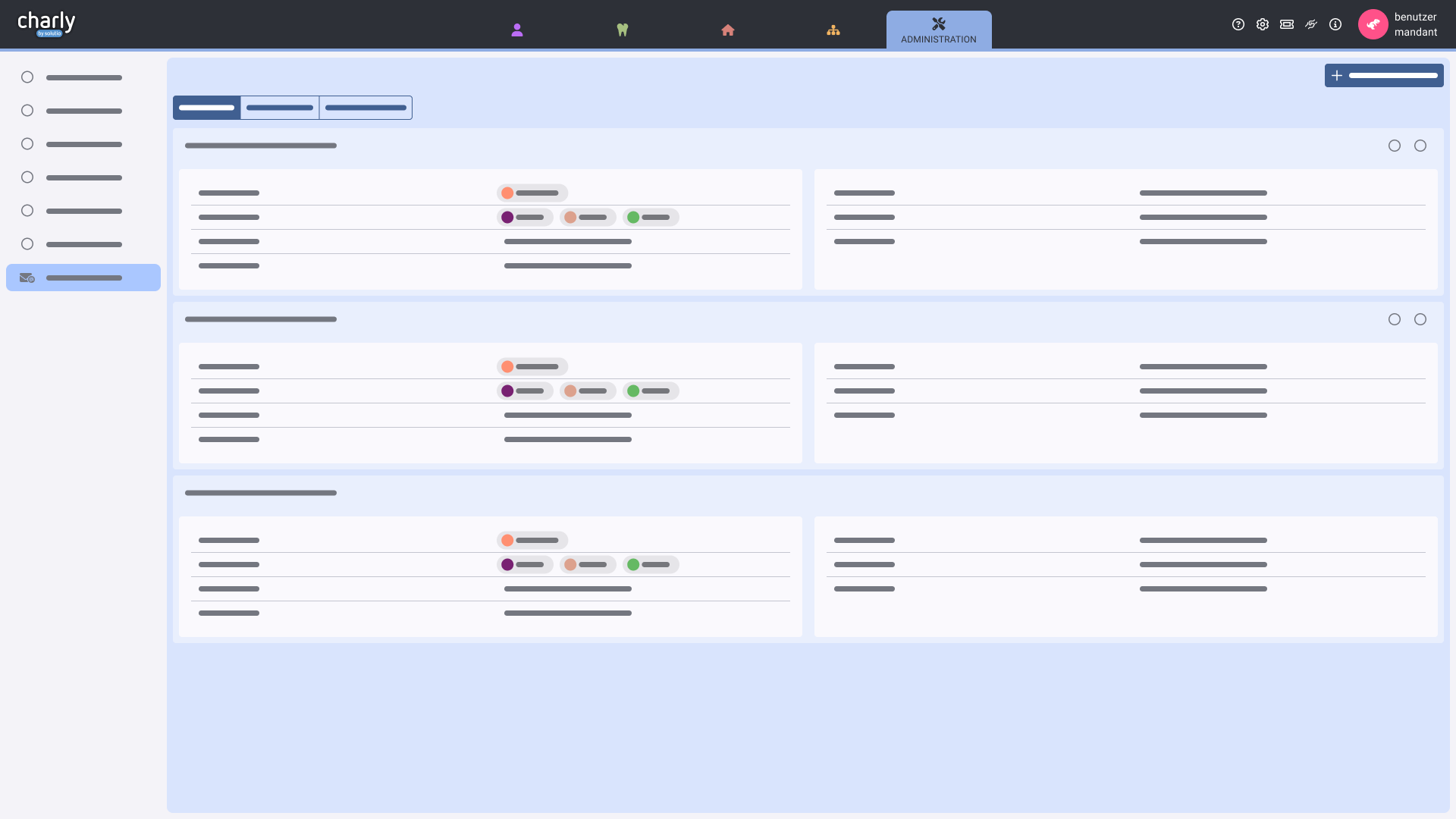
In der Ansicht KIM-Konten verwalten Sie Ihre E-Mail-Konten für KIM, die „KIM-Konten“. Über das KIM-Konto kommunizieren Sie mit anderen KIM-Teilnehmern.
Voraussetzungen
- Siehe Voraussetzungen.
- Ihr charly-Anwender verfügt über die Mindest-Zugriffsberechtigungen für das Öffnen der KIM-Konfiguration. Siehe Lizenz und Rechte.
Vorgehensweise
-
Klicken Sie im charly-Client auf den Button charly-Web
 rechts neben den Hauptbereichen.
- Ein Browser-Tab öffnet sich in der Perspektive Patient.
- Gehen Sie in der Menüleiste auf die Perspektive Administration.
- Klicken Sie im Navigationsbereich auf KIM-Konten.
Lizenz und Rechte
Lizenz
Sie haben die kostenpflichtige Lizenz der solutio GmbH & Co. KG für KIM erworben und in der Menüleiste unter Hilfe > Zusätzliche Lizenzen eingetragen. Für weitere Informationen siehe KIM.
Rechte
| Aktion | Recht | Einzelrecht | |||
|---|---|---|---|---|---|
| Lesen | Ändern | Löschen | Neu | ||
| KIM-Konten-Übersicht öffnen | KIM4charly Stammdaten | ||||
| KIM-Konto hinzufügen |
KIM4charly Stammdaten |
|
|
|
|
| KIM-Kontogäste verwalten * |
KIM4charly Stammdaten |
|
|
|
|
| KIM-Konto bearbeiten * |
KIM4charly Stammdaten |
|
|
|
|
| KIM-Konto löschen * |
KIM4charly Stammdaten |
|
|
|
|
| Zertifikat löschen* |
KIM4charly Stammdaten |
|
|
|
|
* Der charly-Anwender muss zusätzlich der Kontobesitzer des jeweiligen KIM-Kontos sein.
Die Zugriffsberechtigungen definieren Sie in den Stammdaten > Praxis > Gruppen > Rechte.
Übersicht KIM-Konten
In dieser Übersicht sehen Sie alle in der Praxis eingerichteten KIM-Konten und deren Konfiguration - unabhängig davon, ob Sie Kontobesitzer oder Kontogast sind. Jedes Konto wird in einem eigenen Abschnitt angezeigt.
| Feld / Bereich | Beschreibung |
|---|---|
| Kontoart | Zeigt die Art des KIM-Kontos: Praxiskonto (verknüpft mit SMC-B-Karte) oder Behandlerkonto (verknüpft mit HBA-Karte). |
| KIM-Adresse | Zeigt die KIM-E-Mail-Adresse des Kontos. |
| Kontobesitzer |
Zeigt Name und Titel der Person, die das KIM-Konto verwaltet, z.B. „Muster, Dr. med. Maxi“. |
| Kontogäste | Zeigt weitere zugriffsberechtigte Personen („Gäste“), für die der Kontobesitzer das KIM-Konto freigegeben hat. Siehe Kontogäste (weitere zugriffsberechtigte Personen). |
| ICCSN | Zeigt die eindeutige Kennung der SMC-B- bzw. HBA-Karte, mit der das KIM-Konto verknüpft ist. |
| Technische Parameter |
Zeigt die hinterlegten technischen Einstellungen, z.B.:
|
Der KIM-Dienst unterscheidet bei den KIM-Konten zwischen den folgenden Typen:
| Feld / Bereich | Beschreibung |
|---|---|
| SMC-B |
Praxiskonto – Allgemeines KIM-Konto der Praxis Bei einem Praxiskonto ist der elektronische Praxisausweis (SMC-B) mit der KIM-Adresse verknüpft. Praxispersonal mit den entsprechenden Rechten kann über die SMC-B bestimmte Funktionen der Telematikinfrastruktur nutzen. Das Senden und Empfangen von KIM-Nachrichten dieses KIM-Kontos ist nur möglich, wenn die SMC-B gesteckt ist. Sofern die SMC-B nicht freigeschaltet ist, werden Sie beim Synchronisieren des Praxiskontos zur PIN-Eingabe aufgefordert. |
| HBA |
Behandlerkonto – Personenbezogenes KIM-Konto (HBA) Bei einem Behandlerkonto ist der elektronische Heilberufsausweis (HBA) des Behandlers mit dessen persönlicher KIM-Adresse verknüpft. Das Senden und Empfangen von KIM-Nachrichten dieses KIM-Kontos ist nur möglich, wenn der HBA gesteckt und durch die PIN-Eingabe freigeschaltet ist. Dies ermöglicht dem Behandler den vertraulichen Kontakt mit Kolleginnen und Kollegen (oder deren Praxen), sowie mit der KZV des Behandlers (z.B. für Honorarbescheide). |
- Synchronisierung der Postfächer
- Entschlüsselung eingehender KIM-Nachrichten mit der SMC-B-Karte
- Verschlüsselung ausgehender KIM-Nachrichten mit der SMC-B-Karte
- Optionale Signierung von Anhängen mit der nonQES der SMC-B-Karte
- Automatischer Versand von eAU und EBZ-Nachrichten, sofern das Praxiskonto bei der eAU-Erstellung für den Versand gewählt wurde.
Die automatisierten Abläufe sind mit einem Praxiskonto möglich, da der verknüpfte Praxisausweis (SMC-B) i.d.R. dauerhaft im Kartenterminal steckt. Durch die (fast) täglichen eGK-Einlesungen befindet sich der SMC-B im Status „verified“ und erfüllt damit die Voraussetzungen für die Funktionalitäten im Praxiskonto.
Aktionen für KIM-Konten
| Aktion | Beschreibung |
|---|---|
| Öffnet die Ansicht Konto bearbeiten, in der Sie die Konfiguration des KIM-Kontos bearbeiten können. | |
| Öffnet die Ansicht Kontogäste verwalten, in der KIM-Konten optional für weitere zugriffsberechtigte Personen („Kontogäste“) freigeben werden können. | |
| Löscht das KIM-Konto unwiderruflich aus charly. |
Zuordnung von Personen (Kontobesitzer / Kontogäste)
Jedem Konto-Typ können verschiedene Personen zugeordnet werden.
Kontobesitzer
Jedes KIM-Konto hat einen Besitzer. Der Besitzer hat das alleinige Recht, das KIM-Konto zu verwalten. Um ein KIM-Konto erstellen, bearbeiten oder auch löschen zu dürfen, benötigt der Besitzer des KIM-Kontos die entsprechenden Zugriffsberechtigungen. Nur charly-Anwender, die als „Behandler“ hinterlegt sind können Kontobesitzer sein (bei Behandlern ist in den Stammdaten > Praxis > Beschäftigte die Checkbox Behandler aktiviert).
Kontogäste (weitere zugriffsberechtigte Personen)
Der Besitzer eines KIM-Kontos kann das KIM-Konto optional für weitere zugriffsberechtigte Personen („Gäste“) freigeben. Die Gäste dürfen die Einstellungen des KIM-Kontos sehen, das KIM-Konto aber nicht verwalten. Auf die KIM-Nachrichten des KIM-Kontos haben die Gäste vollen Zugriff. Bei sehr vielen Kontogästen wird die Darstellung automatisch komprimiert.
Die Tabelle zeigt Name und Login-Name des charly-Anwenders und ob dieser ein Kontogast ist.
Voraussetzungen
- Siehe Voraussetzungen.
- Sie sind als KIM-Nutzer mit Ihren Basisdaten im zentralen Verzeichnisdienst (VZD) eingetragen (wird durch die KZVen gepflegt).
- Sie haben sich bei einem KIM-Provider angemeldet und eine KIM-(E-Mail-)Adresse erhalten. Diese KIM-Adresse wurde von dem KIM-Provider im zentralen VZD eingetragen.
- Die URL für den VZD in charly-Web ist in der Perspektive Administration > TI-Monitor beim Konnektor im Feld LDAP-URL hinterlegt.
- Sie haben von Ihrem KIM-Provider die POP3- sowie die SMTP-URL erhalten, unter denen die KIM-Kommunikation abgewickelt werden soll.
-
Sie kennen die POP3- sowie SMTP-URL des KIM-Clientmoduls.
Hinweis: Unter macOS können Ports mit einer Portnummer < 1024 vom KIM-Cientmodul nicht aufgerufen werden (auch nicht mit Admininstrator-Rechten). Bitte ändern Sie die Ports im KIM-Clientmodul für POP3 und SMTP auf eine freie Portnummer > 1024. - Sie verfügen über eine freigeschaltete SMC-B- bzw. über einen freigeschaltete HBA-Karte.
- Die SMC-B- / die HBA-Karte steckt im Kartenterminal.
- Der Konnektor ist für den Online-Modus konfiguriert.
- Für die KIM-Adresse ist in KIM noch kein KIM-Konto erstellt.
- Der charly-Anwender verfügt über die Mindest-Zugriffsberechtigungen, um ein KIM-Konto hinzuzufügen. Siehe Lizenz und Rechte.
Vorgehensweise
- Klicken Sie den Button Konto hinzufügen.
-
Wählen Sie den Kontotyp.
- Wählen Sie SMC-B für ein allgemeines KIM-Konto der Praxis. Ein Praxiskonto wird mit einem Praxisausweis (SMC-B) verknüpft.
- Wählen Sie HBA für ein personenbezogenes KIM-Konto. Ein Behandlerkonto wird mit dem Heilberufsausweis (HBA) eines Behandlers verknüpft.
-
Geben Sie die Daten Ihres KIM-Kontos ein:
Element Beschreibung Kontobesitzer Auswahlmöglichkeit des Besitzers. Es werden nur charly-Anwender gelistet, bei denen in den Stammdaten > Praxis > Beschäftigte die Checkbox Behandler aktiviert ist.
- Voller Zugriff auf die KIM-Nachrichten.
- Dürfen das KIM-Konto verwalten (bearbeiten, löschen, Kontogäste hinzufügen / entfernen). Normalerweise der Zahnarzt oder ggf. ein Systembetreuer, der das KIM-Konto im Auftrag des Zahnarztes verwaltet.
KIM-Passwort Ihr Passwort für das KIM-Konto, wie Sie es im KIM-Clientmodul festgelegt haben. ICCSN Identifikationsnummer der Karte, mit der das KIM-Konto verknüpft ist. Sie ist nötig, um KIM-Nachrichten zu senden und zu empfangen. Wird vom KIM-Clientmodul für die Transportverschlüsselung verwendet.
- Bei einem Praxiskonto wählen Sie die SMC-B-Karte aus der Dropdownliste oder geben Sie die ICCSN der SMC-B-Karte ein. Bei Praxiskonten werden nur SMC-B-Karten angeboten.
- Bei einem Behandlerkonto wählen Sie die HBA-Karte aus der Dropdownliste oder geben Sie die ICCSN der HBA-Karte ein. Bei Behandlerkonten werden nur HBA-Karten angeboten.
- Wenn die Karte noch nicht in charly vorhanden ist, kann die ICCSN auch manuell eingegeben werden.
-
Geben Sie im Bereich Clientmodul-Verbindung die Verbindungsdaten zum KIM-Clientmodul ein.
Element Beschreibung POP3 URL, unter der das Clientmodul die KIM-Nachrichten vom POP3-Server des KIM-Providers abholt.
Tipp: Der Standard-Port für POP3 mit TLS lautet 995. Ein abweichender Port des Clientmoduls muss dementsprechend in KIM eingetragen werden.Bitte beachten Sie die FAQ am Ende des Kapitels. Dort finden Sie u.a. die Standard-URLs für gängige Clientmodule.
SMTP URL, unter der das Clientmodul die KIM-Nachrichten an den Mail Transfer Agent des KIM-Providers übermittelt
Tipp: Der Standard-Port für SMTP mit TLS lautet 465. Ein abweichender Port des Clientmoduls muss dementsprechend in KIM eingetragen werden.Bitte beachten Sie die FAQ am Ende des Kapitels. Dort finden Sie u.a. die Standard-URLs für gängige Clientmodule.
CA-Zertifikat [Optional] Klicken Sie auf den Button CA-Zertifikat wählen. Navigieren Sie zu dem CA-Zertifikat, markieren Sie es und klicken Sie auf den Button Hochladen. Falls Sie das Zertifikat wieder entfernen möchten, klicken Sie direkt beim Dateinamen des Zertifikats auf das . Clientzertifikat [Optional] Klicken Sie auf den Button Clientzertifikat wählen. Navigieren Sie zu dem Clientzertifikat, markieren Sie es und klicken Sie auf den Button Hochladen. Falls Sie das Zertifikat wieder entfernen möchten, klicken Sie direkt beim Dateinamen des Zertifikats auf das . Passwort [Optional] Geben Sie das Passwort des Clientzertifikats ein. -
Geben Sie im Bereich KIM-Benutzernamen die Daten ein.
Element Beschreibung POP3-Benutzername Geben Sie in das Feld POP3-Benutzernamen den POP3-Benutzernamen aus dem KIM-Clientmodul ein.
- Anhand der Eingabe wird automatisch die Konfiguration im Bereich „Detail-Konfiguration” vorgefüllt.
SMTP-Benutzername Geben Sie in das Feld SMTP-Benutzernamen den SMTP-Benutzernamen aus dem KIM-Clientmodul ein.
- Anhand der Eingabe wird automatisch die Konfiguration im Bereich „Detail-Konfiguration” vorgefüllt.
KIM-Adresse Wird automatisch gefüllt, wenn Sie zuvor den POP3- bzw. SMTP-Benutzername eingegeben haben.
Kann alternativ manuell eingegeben werden → erhalten Sie von Ihrem KIM-Provider.
Aufrufkontext Wird automatisch gefüllt, wenn Sie zuvor den POP3- bzw. SMTP-Benutzername eingegeben haben.
Kann alternativ manuell eingegeben werden:
- Dynamische Ermittlung: Der Aufrufkontext wird dynamisch ermittelt.
- Manuelle Eingabe: Füllen Sie die Felder Mandanten-ID, Client-ID und Arbeitsplatz-ID.
- Wenn bereits Aufrufkontexte hinterlegt sind, können Sie diese ebenfalls wählen.
Multikonnektor-Setup [Optional] Wird automatisch gefüllt, wenn Sie zuvor den SMTP-Benutzername eingegeben haben und darin eine Konnektor-ID enthalten ist.
Kann alternativ manuell eingegeben werden:
-
Aktivieren Sie den Schalter Multikonnektor-Setup.
- Das Freitextfeld Konnektor-ID wird eingeblendet.
- Geben Sie die Konnektor-ID ein.
Provider Wird automatisch gefüllt, wenn Sie zuvor den POP3- bzw. SMTP-Benutzername eingegeben haben.
Kann alternativ manuell eingegeben werden:
-
Manuelle Eingabe: Füllen Sie die Felder POP3 und SMTP.
- POP3: URL, unter der die KIM-Nachrichten vom KIM-Server abgerufen werden → erhalten Sie von Ihrem KIM-Provider
- SMTP: URL, unter der die KIM-Nachrichten zum KIM-Server gesendet werden → erhalten Sie von Ihrem KIM-Provider
- Dynamische Ermittlung: Der Aufrufkontext wird dynamisch ermittelt.
Tipp: Bitte beachten Sie die FAQ am Ende des Kapitels. Dort finden Sie u.a. die Standard-URLs für gängige KIM-Provider. -
Klicken Sie auf Speichern.
- Das KIM-Konto ist erstellt und wird in der Liste der KIM-Konten angezeigt.
- In der Perspektive Praxis > KIM-Nachrichten können Sie mit diesem Konto KIM-Nachrichten versenden.
Nächste Schritte
- [Optional]: Fügen Sie Kontogäste hinzu. Siehe Kontogäste verwalten.
Voraussetzungen
- Siehe Voraussetzungen.
- Der charly-Anwender ist Besitzer des KIM-Kontos.
- Der charly-Anwender verfügt über die Mindest-Zugriffsberechtigungen, um ein KIM-Konto zu bearbeiten. Siehe Lizenz und Rechte.
Vorgehensweise
- Klicken Sie bei dem KIM-Konto, das Sie bearbeiten möchten, auf den Bearbeiten-Button am Ende der Zeile.
- Nehmen Sie die gewünschten Änderungen vor.
- Geben Sie das Passwort ein.
- Klicken Sie auf den Button Speichern.
Voraussetzungen
- Siehe Voraussetzungen.
- Der charly-Anwender ist Besitzer des KIM-Kontos.
- Der charly-Anwender verfügt über die Mindest-Zugriffsberechtigungen um Kontogäste zu verwalten. Siehe Lizenz und Rechte.
Vorgehensweise
-
Klicken Sie auf den KIM-Kontogäste verwalten-Button am Ende der Zeile.
- Ein Fenster öffnet sich. Es werden alle aktiven charly-Anwender gelistet. Der Konto-Besitzer des aktuell gewählten Kontos erscheint nicht in dieser Liste.
- Die Spalte Status zeigt, ob der charly-Anwender bereits ein Kontogast ist.
-
Sie haben folgende Möglichkeiten:
-
Kontogast hinzufügen
- Klicken Sie in der Tabelle bei dem charly-Anwender auf den Menü-Button am Ende der Zeile und klicken Sie auf Als Gast markieren.
- Markieren Sie in der Tabelle alle charly-Anwender, für die Sie die Aktion durchführen möchten und klicken Sie in der Fußzeile auf den Button auf Als Gast markieren.
-
Kontogast entfernen
- Klicken Sie in der Tabelle bei dem entsprechenden charly-Anwender auf den Menü-Button am Ende der Zeile und klicken Sie auf Gaststatus entfernen.
- Markieren Sie in der Tabelle charly-Anwender, für die Sie die Aktion durchführen möchten und klicken Sie in der Fußzeile auf den Button auf Gaststatus entfernen.
- Die Übersicht der KIM-Konten wird aktualisiert.
-
Nachrichten, die beim KIM-Provider zwischengespeichert sind (in der Regel 90 Tage), können beim erneuten Anlegen des Kontos wieder abgerufen werden.
Voraussetzungen
- Siehe Voraussetzungen.
- Der charly-Anwender ist Besitzer des KIM-Kontos.
- Der charly-Anwender verfügt über die Mindest-Zugriffsberechtigungen, um ein KIM-Konto zu löschen. Siehe Lizenz und Rechte.
Vorgehensweise
-
Klicken Sie bei dem KIM-Konto, das Sie löschen möchten, auf den Löschen-Button am Ende der Zeile.
- Ein Hinweisfenster öffnet sich.
-
Klicken Sie auf den Button Löschen.
- Das KIM-Konto wird in charly gelöscht.
Voraussetzungen
- Siehe Voraussetzungen.
- Der charly-Anwender ist Besitzer des KIM-Kontos.
- Der charly-Anwender verfügt über die Mindest-Zugriffsberechtigungen, um ein Zertifikat zu löschen. Siehe Lizenz und Rechte.
Vorgehensweise
-
Klicken Sie bei dem KIM-Konto, neben dem Zertifikat auf das .
- Eine Hinweismeldung erscheint.
- Klicken Sie auf den Button Löschen.
How-to-Zusammenfassung
KIM-Konto
Voraussetzungen
- Siehe Voraussetzungen.
- Ihr charly-Anwender verfügt über die Mindest-Zugriffsberechtigungen für das Öffnen der KIM-Konfiguration. Siehe Lizenz und Rechte.
Vorgehensweise
-
Klicken Sie im charly-Client auf den Button charly-Web
rechts neben den Hauptbereichen.- Ein Browser-Tab öffnet sich in der Perspektive Patient.
- Gehen Sie in der Menüleiste auf die Perspektive Administration.
- Klicken Sie im Navigationsbereich auf KIM-Konten.
Voraussetzungen
- Siehe Voraussetzungen.
- Sie sind als KIM-Nutzer mit Ihren Basisdaten im zentralen Verzeichnisdienst (VZD) eingetragen (wird durch die KZVen gepflegt).
- Sie haben sich bei einem KIM-Provider angemeldet und eine KIM-(E-Mail-)Adresse erhalten. Diese KIM-Adresse wurde von dem KIM-Provider im zentralen VZD eingetragen.
- Die URL für den VZD in charly-Web ist in der Perspektive Administration > TI-Monitor beim Konnektor im Feld LDAP-URL hinterlegt.
- Sie haben von Ihrem KIM-Provider die POP3- sowie die SMTP-URL erhalten, unter denen die KIM-Kommunikation abgewickelt werden soll.
-
Sie kennen die POP3- sowie SMTP-URL des KIM-Clientmoduls.
Hinweis: Unter macOS können Ports mit einer Portnummer < 1024 vom KIM-Cientmodul nicht aufgerufen werden (auch nicht mit Admininstrator-Rechten). Bitte ändern Sie die Ports im KIM-Clientmodul für POP3 und SMTP auf eine freie Portnummer > 1024. - Sie verfügen über eine freigeschaltete SMC-B- bzw. über einen freigeschaltete HBA-Karte.
- Die SMC-B- / die HBA-Karte steckt im Kartenterminal.
- Der Konnektor ist für den Online-Modus konfiguriert.
- Für die KIM-Adresse ist in KIM noch kein KIM-Konto erstellt.
- Der charly-Anwender verfügt über die Mindest-Zugriffsberechtigungen, um ein KIM-Konto hinzuzufügen. Siehe Lizenz und Rechte.
Vorgehensweise
- Klicken Sie den Button Konto hinzufügen.
-
Wählen Sie den Kontotyp.
- Wählen Sie SMC-B für ein allgemeines KIM-Konto der Praxis. Ein Praxiskonto wird mit einem Praxisausweis (SMC-B) verknüpft.
- Wählen Sie HBA für ein personenbezogenes KIM-Konto. Ein Behandlerkonto wird mit dem Heilberufsausweis (HBA) eines Behandlers verknüpft.
-
Geben Sie die Daten Ihres KIM-Kontos ein:
Element Beschreibung Kontobesitzer Auswahlmöglichkeit des Besitzers. Es werden nur charly-Anwender gelistet, bei denen in den Stammdaten > Praxis > Beschäftigte die Checkbox Behandler aktiviert ist.
- Voller Zugriff auf die KIM-Nachrichten.
- Dürfen das KIM-Konto verwalten (bearbeiten, löschen, Kontogäste hinzufügen / entfernen). Normalerweise der Zahnarzt oder ggf. ein Systembetreuer, der das KIM-Konto im Auftrag des Zahnarztes verwaltet.
KIM-Passwort Ihr Passwort für das KIM-Konto, wie Sie es im KIM-Clientmodul festgelegt haben. ICCSN Identifikationsnummer der Karte, mit der das KIM-Konto verknüpft ist. Sie ist nötig, um KIM-Nachrichten zu senden und zu empfangen. Wird vom KIM-Clientmodul für die Transportverschlüsselung verwendet.
- Bei einem Praxiskonto wählen Sie die SMC-B-Karte aus der Dropdownliste oder geben Sie die ICCSN der SMC-B-Karte ein. Bei Praxiskonten werden nur SMC-B-Karten angeboten.
- Bei einem Behandlerkonto wählen Sie die HBA-Karte aus der Dropdownliste oder geben Sie die ICCSN der HBA-Karte ein. Bei Behandlerkonten werden nur HBA-Karten angeboten.
- Wenn die Karte noch nicht in charly vorhanden ist, kann die ICCSN auch manuell eingegeben werden.
-
Geben Sie im Bereich Clientmodul-Verbindung die Verbindungsdaten zum KIM-Clientmodul ein.
Element Beschreibung POP3 URL, unter der das Clientmodul die KIM-Nachrichten vom POP3-Server des KIM-Providers abholt.
Tipp: Der Standard-Port für POP3 mit TLS lautet 995. Ein abweichender Port des Clientmoduls muss dementsprechend in KIM eingetragen werden.Bitte beachten Sie die FAQ am Ende des Kapitels. Dort finden Sie u.a. die Standard-URLs für gängige Clientmodule.
SMTP URL, unter der das Clientmodul die KIM-Nachrichten an den Mail Transfer Agent des KIM-Providers übermittelt
Tipp: Der Standard-Port für SMTP mit TLS lautet 465. Ein abweichender Port des Clientmoduls muss dementsprechend in KIM eingetragen werden.Bitte beachten Sie die FAQ am Ende des Kapitels. Dort finden Sie u.a. die Standard-URLs für gängige Clientmodule.
CA-Zertifikat [Optional] Klicken Sie auf den Button CA-Zertifikat wählen. Navigieren Sie zu dem CA-Zertifikat, markieren Sie es und klicken Sie auf den Button Hochladen. Falls Sie das Zertifikat wieder entfernen möchten, klicken Sie direkt beim Dateinamen des Zertifikats auf das . Clientzertifikat [Optional] Klicken Sie auf den Button Clientzertifikat wählen. Navigieren Sie zu dem Clientzertifikat, markieren Sie es und klicken Sie auf den Button Hochladen. Falls Sie das Zertifikat wieder entfernen möchten, klicken Sie direkt beim Dateinamen des Zertifikats auf das . Passwort [Optional] Geben Sie das Passwort des Clientzertifikats ein. -
Geben Sie im Bereich KIM-Benutzernamen die Daten ein.
Element Beschreibung POP3-Benutzername Geben Sie in das Feld POP3-Benutzernamen den POP3-Benutzernamen aus dem KIM-Clientmodul ein.
- Anhand der Eingabe wird automatisch die Konfiguration im Bereich „Detail-Konfiguration” vorgefüllt.
SMTP-Benutzername Geben Sie in das Feld SMTP-Benutzernamen den SMTP-Benutzernamen aus dem KIM-Clientmodul ein.
- Anhand der Eingabe wird automatisch die Konfiguration im Bereich „Detail-Konfiguration” vorgefüllt.
KIM-Adresse Wird automatisch gefüllt, wenn Sie zuvor den POP3- bzw. SMTP-Benutzername eingegeben haben.
Kann alternativ manuell eingegeben werden → erhalten Sie von Ihrem KIM-Provider.
Aufrufkontext Wird automatisch gefüllt, wenn Sie zuvor den POP3- bzw. SMTP-Benutzername eingegeben haben.
Kann alternativ manuell eingegeben werden:
- Dynamische Ermittlung: Der Aufrufkontext wird dynamisch ermittelt.
- Manuelle Eingabe: Füllen Sie die Felder Mandanten-ID, Client-ID und Arbeitsplatz-ID.
- Wenn bereits Aufrufkontexte hinterlegt sind, können Sie diese ebenfalls wählen.
Multikonnektor-Setup [Optional] Wird automatisch gefüllt, wenn Sie zuvor den SMTP-Benutzername eingegeben haben und darin eine Konnektor-ID enthalten ist.
Kann alternativ manuell eingegeben werden:
-
Aktivieren Sie den Schalter Multikonnektor-Setup.
- Das Freitextfeld Konnektor-ID wird eingeblendet.
- Geben Sie die Konnektor-ID ein.
Provider Wird automatisch gefüllt, wenn Sie zuvor den POP3- bzw. SMTP-Benutzername eingegeben haben.
Kann alternativ manuell eingegeben werden:
-
Manuelle Eingabe: Füllen Sie die Felder POP3 und SMTP.
- POP3: URL, unter der die KIM-Nachrichten vom KIM-Server abgerufen werden → erhalten Sie von Ihrem KIM-Provider
- SMTP: URL, unter der die KIM-Nachrichten zum KIM-Server gesendet werden → erhalten Sie von Ihrem KIM-Provider
- Dynamische Ermittlung: Der Aufrufkontext wird dynamisch ermittelt.
Tipp: Bitte beachten Sie die FAQ am Ende des Kapitels. Dort finden Sie u.a. die Standard-URLs für gängige KIM-Provider. -
Klicken Sie auf Speichern.
- Das KIM-Konto ist erstellt und wird in der Liste der KIM-Konten angezeigt.
- In der Perspektive Praxis > KIM-Nachrichten können Sie mit diesem Konto KIM-Nachrichten versenden.
Nächste Schritte
- [Optional]: Fügen Sie Kontogäste hinzu. Siehe Kontogäste verwalten.
Voraussetzungen
- Siehe Voraussetzungen.
- Der charly-Anwender ist Besitzer des KIM-Kontos.
- Der charly-Anwender verfügt über die Mindest-Zugriffsberechtigungen, um ein KIM-Konto zu bearbeiten. Siehe Lizenz und Rechte.
Vorgehensweise
- Klicken Sie bei dem KIM-Konto, das Sie bearbeiten möchten, auf den Bearbeiten-Button am Ende der Zeile.
- Nehmen Sie die gewünschten Änderungen vor.
- Geben Sie das Passwort ein.
- Klicken Sie auf den Button Speichern.
Nachrichten, die beim KIM-Provider zwischengespeichert sind (in der Regel 90 Tage), können beim erneuten Anlegen des Kontos wieder abgerufen werden.
Voraussetzungen
- Siehe Voraussetzungen.
- Der charly-Anwender ist Besitzer des KIM-Kontos.
- Der charly-Anwender verfügt über die Mindest-Zugriffsberechtigungen, um ein KIM-Konto zu löschen. Siehe Lizenz und Rechte.
Vorgehensweise
-
Klicken Sie bei dem KIM-Konto, das Sie löschen möchten, auf den Löschen-Button am Ende der Zeile.
- Ein Hinweisfenster öffnet sich.
-
Klicken Sie auf den Button Löschen.
- Das KIM-Konto wird in charly gelöscht.
Kontogäste
Voraussetzungen
- Siehe Voraussetzungen.
- Der charly-Anwender ist Besitzer des KIM-Kontos.
- Der charly-Anwender verfügt über die Mindest-Zugriffsberechtigungen um Kontogäste zu verwalten. Siehe Lizenz und Rechte.
Vorgehensweise
-
Klicken Sie auf den KIM-Kontogäste verwalten-Button am Ende der Zeile.
- Ein Fenster öffnet sich. Es werden alle aktiven charly-Anwender gelistet. Der Konto-Besitzer des aktuell gewählten Kontos erscheint nicht in dieser Liste.
- Die Spalte Status zeigt, ob der charly-Anwender bereits ein Kontogast ist.
-
Sie haben folgende Möglichkeiten:
-
Kontogast hinzufügen
- Klicken Sie in der Tabelle bei dem charly-Anwender auf den Menü-Button am Ende der Zeile und klicken Sie auf Als Gast markieren.
- Markieren Sie in der Tabelle alle charly-Anwender, für die Sie die Aktion durchführen möchten und klicken Sie in der Fußzeile auf den Button auf Als Gast markieren.
-
Kontogast entfernen
- Klicken Sie in der Tabelle bei dem entsprechenden charly-Anwender auf den Menü-Button am Ende der Zeile und klicken Sie auf Gaststatus entfernen.
- Markieren Sie in der Tabelle charly-Anwender, für die Sie die Aktion durchführen möchten und klicken Sie in der Fußzeile auf den Button auf Gaststatus entfernen.
- Die Übersicht der KIM-Konten wird aktualisiert.
-
Zertifikate
Voraussetzungen
- Siehe Voraussetzungen.
- Der charly-Anwender ist Besitzer des KIM-Kontos.
- Der charly-Anwender verfügt über die Mindest-Zugriffsberechtigungen, um ein Zertifikat zu löschen. Siehe Lizenz und Rechte.
Vorgehensweise
-
Klicken Sie bei dem KIM-Konto, neben dem Zertifikat auf das .
- Eine Hinweismeldung erscheint.
- Klicken Sie auf den Button Löschen.
FAQ
Clientmodule
| Clientmodul POP3 mit TLS | Clientmodul SMTP mit TLS | |
|---|---|---|
| AKQUINET | pop3s://<IP-Adresse des KIM-Clientmodul-Hostsystems>:995
|
smtps://<IP-Adresse des KIM-Clientmodul-Hostsystems>:465
|
| Arvato | ||
| T-Systems | ||
| CGM | pop3s://<IP-Adresse des KIM-Clientmodul-Hostsystems>:8995
|
smtps://IP-Adresse des KIM-Clientmodul-Hostsystems>:8465
|
Provider
| POP3 | SMTP | |
|---|---|---|
| AKQUINET | mail.akquinet.kim.telematik:995
|
mail.akquinet.kim.telematik:465
|
| Arvato | mail.arv.kim.telematik:995
|
mail.arv.kim.telematik:465
|
| CGM | <spezifische-mail-domain>:995
|
<spezifische-mail-domain>:465
|
| T-Systems | lb-mail.eqxffm.tsi.kim.telematik:995
|
lb-mail.eqxffm.tsi.kim.telematik:465
|
Das Protokoll der URL ist abhängig von der Clientmodul-Konfiguration:
| TLS | Protokoll |
|---|---|
| ohne |
|
| mit |
|