charly Assistenten
Der Navigationsbereich charly Assistenten dient dazu, zusätzliche Bildschirme oder Mobilgeräte in den Praxisablauf einzubinden.
So können bestimmte Informationen gezielt auf weiteren Bildschirmen oder mobilen Geräten angezeigt werden, ohne die vollständige charly-Web-Anwendung für z.B. den Patienten bereitstellen zu müssen.
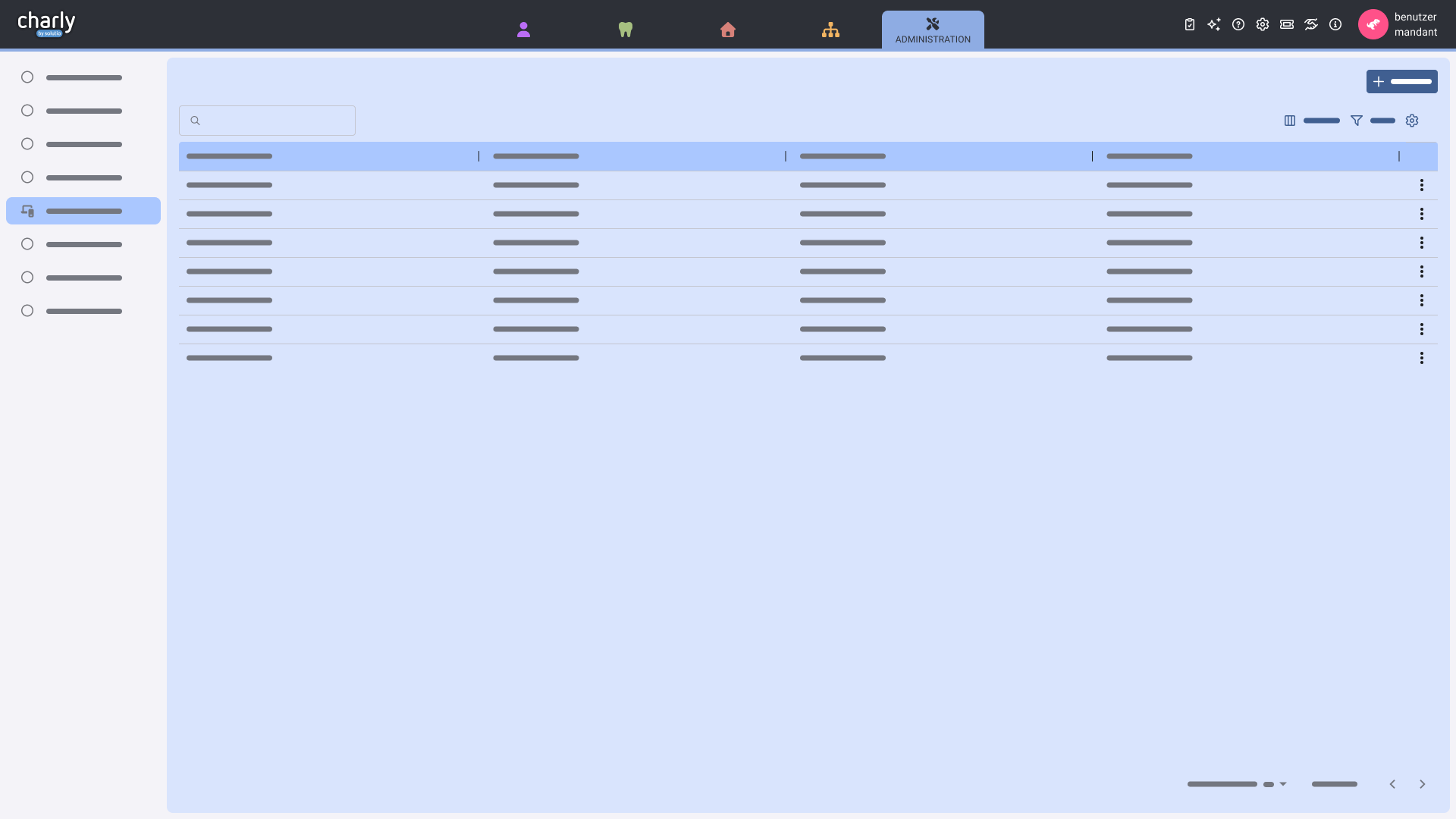
- Klicken Sie rechts oben auf den Button + charly Assistent.
- Der Dialog charly Assistent erstellen öffnet sich.
-
Geben Sie im Feld Name einen Namen ein. Die Beschreibung ist optional.
- Wählen Sie Mobiles Gerät aus.
- Als Einsatzort können Sie folgendes wählen:
- Arbeitsplatz: Wählen Sie zusätzlich den Arbeitsplatz aus, der diesen charly Assistenten aufrufen soll.
- Praxis
- Klicken Sie auf Speichern, um den charly Assistenten anzulegen.
- Klicken Sie rechts oben auf den Button + charly Assistent.
- Der Dialog charly Assistent erstellen öffnet sich.
-
Geben Sie im Feld Name einen Namen ein. Die Beschreibung ist optional.
- Wählen Sie Browser-Tab aus. Der Einsatzort Präsentation wird automatisch hinterlegt.
- Klicken Sie auf Speichern, um den charly Assistenten anzulegen.
Voraussetzungen
Um charly Assistenten nutzen zu können, müssen folgende Voraussetzungen erfüllt sein:
-
Zusätzliche Geräte befinden sich im selben Netzwerk wie charly.
-
Mobilgeräte benötigen eine Kamera zum Koppeln des Geräts.
-
Auf iOS-Geräten ist Safari in der aktuellen Version installiert.
-
Auf Android-Geräten ist Chrome in der aktuellen Version installiert.
-
Für die Verbindung der mobilen charly Assistenten werden Zertifikate verwendet. Für weitere Informationen siehe Zertifikate.
Rechte
| Aktion | Recht | Einzelrecht | |||
|---|---|---|---|---|---|
| Lesen | Ändern | Löschen | Neu | ||
|
Übersicht charly Assistenten einsehen |
Stammdaten Geräte | ||||
|
charly Assistenten bearbeiten |
Stammdaten Geräte | ||||
|
charly Assistenten erstellen |
Stammdaten Geräte | ||||
|
charly Assistenten löschen |
Stammdaten Geräte | ||||
Arbeitsbereich
Die Tabelle listet alle bereits angelegten charly Assistenten.
| Mögliche Spaltenanzeigen | Beschreibung |
|---|---|
| Name | Name des charly Assistenten. |
| Beschreibung | Beschreibung des charly Assistenten, wenn eine Beschreibung hinterlegt wurde. |
| Assistent-ID - initial ausgeblendet | ID des charly Assistenten. |
| Sitzung | Zeigt an, ob der charly Assistent aktuell verbunden ist. |
| Geräte-ID - initial ausgeblendet | Zeigt die Geräte-ID an, wenn der charly Assistent verbunden ist. |
| Sitzungs-ID - initial ausgeblendet | Zeigt die ID der Sitzung an. |
| Typ |
Gibt an, um welchen Typ von charly Assistenten es sich handelt:
|
| Einsatzort |
Gibt den Einsatzort des charly Assistenten an:
|
| Arbeitsplatz | Zeigt den zugeordneten Arbeitsplatz an, wenn der charly Assistent den Einsatzort Arbeitsplatz hat. |
Gerätetyp und Einsatzort
Für jeden charly Assistenten werden ein Gerätetyp und ein Einsatzort festgelegt. Der Gerätetyp bestimmt, wie der Assistent gestartet wird. Der Einsatzort bestimmt, in welchem Nutzungskontext der Assistent angeboten wird.
Gerätetypen
-
Mobiles Gerät: für charly Assistenten, die auf einem Tablet oder einem anderen mobilen Gerät gekoppelt werden. Als Einsatzort können Arbeitsplatz oder Praxis gewählt werden.
-
Browser-Tab: für charly Assistenten, die in einem separaten Browser-Tab geöffnet werden. Diese Assistenten werden mit dem Einsatzort Präsentation angezeigt.
-
charly-Web: Dieser charly Assistent wird automatisch angelegt sobald charly-Web geöffnet wurde. Pro Arbeitsplatz kann dieser maximal einmal angelegt werden.
Einsatzort
-
Arbeitsplatz: Für mobile Geräte, die einem Arbeitsplatz zugeordnet sind und nur von diesem Arbeitsplatz angesteuert werden können.
-
Praxis: Für mobile Geräte, die keinem festen Arbeitsplatz zugeordnet sind und je nach Bedarf an unterschiedlichen Orten in der Praxis verwendet werden.
-
Präsentation: Für die Darstellung von Inhalten in einem separaten Browser-Tab, zum Beispiel auf einem zusätzlichen Bildschirm am Behandlungsstuhl.
-
Lokal: Werden automatisch angelegt, wenn charly-Web auf einem Arbeitsplatz geöffnet wird. Sie ermöglichen es, Funktionen wie den KI-Textassistenten direkt über charly-Web bereitzustellen. Pro Arbeitsplatz kann maximal ein lokaler charly Assistent vorhanden sein.
Tabellen-Aktionen
Für jeden charly Assistenten stehen abhängig vom Typ verschiedene Aktionen zur Verfügung. Wählen Sie die gewünschte Aktion über den Menü-Button am Zeilenende des jeweiligen Assistenten.
| Aktion | Beschreibung |
|---|---|
| Button | Öffnet ein Menü mit weiteren Aktionen, aus dem eine gewünschte Aktion ausgewählt werden kann. |
| Button Koppeln |
Zeigt einen QR-Code an, der mit einem mobilen Gerät gescannt werden kann, um das Gerät mit charly zu koppeln. Diese Aktion wird nur bei charly Assistenten mit dem Typ „Mobiles Gerät“ angezeigt. |
|
Button Öffnen |
Öffnet einen neuen Browser-Tab, der auf einem weiteren Bildschirm angezeigt werden kann. Diese Aktion wird nur bei charly Assistenten mit dem Typ „Browser-Tab“ angezeigt. |
|
Button Bearbeiten |
Öffnet einen Dialog zum Bearbeiten von Name und Beschreibung des charly Assistenten. |
|
Button Löschen |
Löscht den ausgewählten charly Assistenten dauerhaft – eine Wiederherstellung ist nicht möglich. |
Die Tabelle bietet verschiedene Möglichkeiten zur Interaktion:
Ein Schnellfilter bietet die Möglichkeit, Inhalte mit einem Klick einzugrenzen.
Schnellfilter werden in Form von Buttons dargestellt und befinden sich oberhalb der Tabelle.
Der Schnellfilter mit der Bezeichnung „Alle <Inhalt>“ lädt alle vorhandenen Einträge und setzt zuvor gesetzte Filter zurück. Die genaue Bezeichnung richtet sich nach dem Inhalt, z.B. „Alle Karten“, „Alle Konnektor-Fehlerzustände“, „Alle EBZ-Kostenpläne“ etc.
Das Suchfeld ermöglicht, nach spezifischen Informationen in der Tabelle zu suchen. Dabei werden alle Spalten der Tabelle berücksichtigt, um die gewünschten Inhalte zu finden.
Die Suche wird in Echtzeit durchgeführt: Mit jedem Zeichen, das Sie eingeben, wird das Suchergebnis sofort aktualisiert und angezeigt.
Mit dieser Funktion können Sie Spalten der Tabelle ein- oder ausblenden.
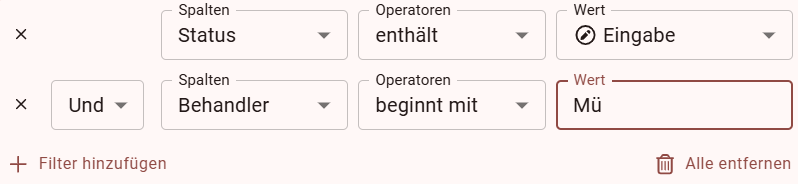
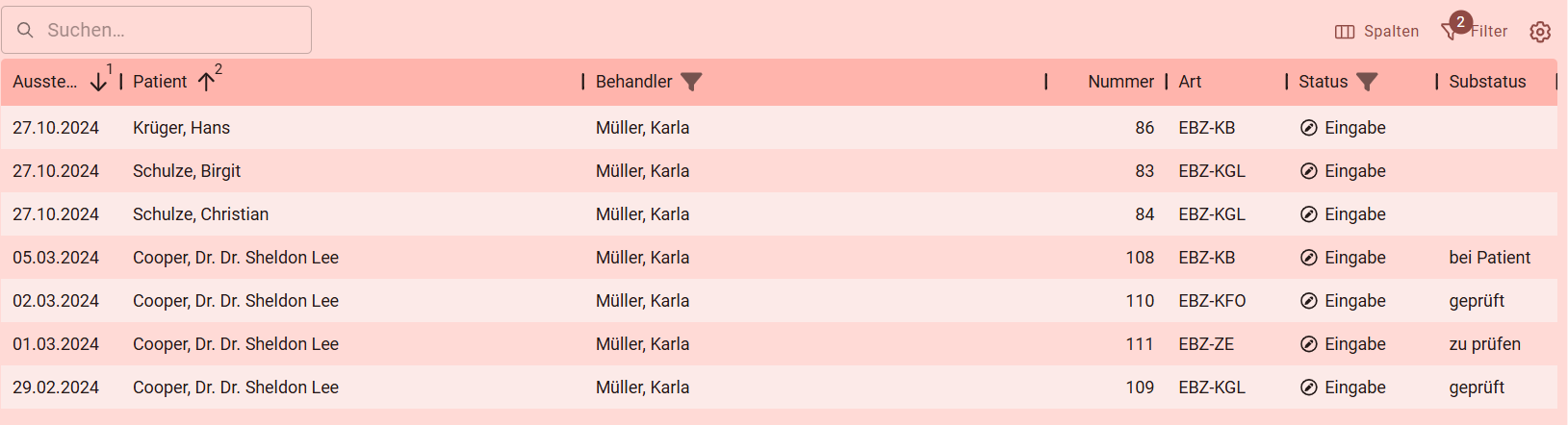
Mit der Filterfunktion können Sie gezielt nach bestimmten Einträgen in der Tabelle suchen und diese nach Ihren Anforderungen eingrenzen. Die Filteroptionen ermöglichen es, sowohl nach einfachen Stichwörtern als auch nach komplexen Kriterien zu filtern, um die gewünschten Informationen schnell zu finden.
-
Filter anpassen: Wählen Sie Kriterien aus, um Einträge zu filtern.
- Freitextfeld: Suchen und filtern Sie nach beliebigen Stichwörtern.
- Feste Listenwerte: Wählen Sie aus vorgegebenen Kriterien, um gezielt zu filtern.
-
Filter hinzufügen: Fügen Sie weitere Filterkriterien hinzu (Button Filter hinzufügen). Definieren Sie mit Hilfe boolescher Operatoren (logische Verknüpfungen „Und“, „Oder“), ob die Anzahl der Suchergebnisse verringert oder erhöht werden soll.
- Und: Zeigt nur Einträge an, die alle ausgewählten Kriterien erfüllen (z.B. Status: Entwurf und Behandler: Dr. Schmidt).
- Oder: Zeigt Einträge an, die mindestens eines der Kriterien erfüllen (z.B. Status: Bereitgestellt oder Status: In Erstellung).
- Filter zurücksetzen: Zeigen Sie alle Einträge an (Button Alle entfernen)
Filter:
Ergebnis:
-
Wählen Sie im Filter in der Dropdownliste Spalte die Datums-Spalte nach der Sie die Daten der Tabelle einschränken möchten.
Hinweis: Entfernen Sie ggf. per Klick auf Alle entfernen schon gesetzte Filter. - Wählen Sie in der Dropdownliste Operatoren ist am oder nach und geben Sie das gewünschte Datum „von“ ein.
- Klicken Sie auf Filter hinzufügen.
- Wählen Sie im zweiten Filter in der Dropdownliste Spalte die gleiche Datums-Spalte aus.
- Wählen Sie in der Dropdownliste Operatoren ist am oder vor und geben Sie das gewünschte Datum „bis“ ein.
Mit der Tabellenkonfiguration können Sie für den angemeldeten Benutzer festlegen, wie die Tabelle beim Öffnen der Anwendung angezeigt werden soll.
Dabei werden folgende Informationen berücksichtigt: Eingeblendete Spalten, Spaltenreihenfolge, Zeilen pro Seite, gesetzte Filter und Sortierungen.
| Speichern | Speichert für den angemeldeten Benutzer die aktuelle Tabellenkonfiguration. |
|---|---|
| Laden | Lädt die für den Benutzer gespeicherte Tabellenkonfiguration. |
| Zurücksetzen | Tabellenkonfiguration auf den Auslieferungsstandard zurücksetzen. |
Durch einen Klick auf den Spaltenkopf können Sie die Einträge der Tabelle sortieren. Die Sortierung erfolgt entweder aufsteigend (z. B. A–Z oder 1–9) oder absteigend (z. B. Z–A oder 9–1).
Die Tabellenansicht bietet verschiedene Funktionen zur Navigation zwischen den Seiten:
- Zeilen pro Seite: Über das Feld Zeilen pro Seite können Sie einstellen, wie viele Einträge pro Seite angezeigt werden sollen: 25, 50 oder 100.
- Blättern: Verwenden Sie die Pfeil-Button (/), um durch die Seiten der Tabelle zu blättern.
- Anzahl der Einträge: Am unteren Rand wird angezeigt, wie viele Einträge sich insgesamt in der Tabelle befinden und welche davon aktuell dargestellt werden (z.B. „1-25 von 38“).
Anwendung von charly Assistenten
Sobald ein charly Assistent verfügbar ist, kann dieser im Praxisalltag integriert werden.
Aktuell können charly Assistenten in folgenden Bereichen eingesetzt werden:
-
Widget für anstehende Patiententermine (Dashboard Patient)
-
KI-Textassistent (charly-Client)
- Klicken Sie rechts am charly Assistenten auf den Menü-Button und wählen Sie Koppeln.
- Es öffnet sich ein Dialog mit QR-Code.
-
Scannen Sie diesen QR-Code mit dem gewünschten Gerät, damit eine Sitzung gestartet wird.
- Klicken Sie rechts am charly Assistenten auf den Menü-Button und wählen Sie auf Öffnen.
- Die Sitzung wird anschließend in einem Browser-Tab geöffnet.
Weitere Einrichtung der mobilen Geräte
Damit ein mobiler charly Assistent genutzt werden kann, muss das Gerät die verschlüsselte Verbindung zu charly-Web als vertrauenswürdig erkennen. Dafür kann es erforderlich sein, das Zertifikat der Praxis auf dem mobilen Gerät zu installieren.
Anschließend können Sie den charly Assistenten als App auf dem Startbildschirm des Geräts ablegen. So lässt er sich später direkt über ein App-Symbol öffnen.
TLS-Zertifikat einrichten
Für die verschlüsselte Verbindung wird ein Zertifikat verwendet. Wenn das mobile Gerät dieses Zertifikat noch nicht kennt, erscheint beim Öffnen des charly Assistenten eine Zertifikatsmeldung. Installieren Sie das bereitgestellte Zertifikat auf dem Gerät.
- Tippen Sie auf den Button Zertifikat herunterladen.
- Gehen Sie in die Einstellungen > Allgemein > VPN und Geräteverwaltung
- Tippen Sie im Konfigurationsprofil auf das Root-Zertifikat charly Root CA.
- Tippen Sie auf Installieren.
- Gehen Sie in die Einstellungen > Allgemein > Info > Zertifikatsvertrauenseinstellungen.
- Aktivieren Sie das installierte Root-Zertifikat als vertrauenswürdig.
- Tippen Sie auf den Button Zertifikat herunterladen.
- Öffnen Sie Einstellungen > Sicherheit & Datenschutz > Weitere Sicherheitseinstellungen > Vom Gerätespeicher installieren > CA-Zertifikat.
- Wählen Sie die Zertifikatsdatei cert.pem aus.
- Bestätigen Sie mit OK.
Assistenten-App einrichten
Sie können den charly Assistenten als App auf dem Startbildschirm des mobilen Geräts ablegen. Danach kann der charly Assistent wie eine App geöffnet werden.
- Öffnen Sie den charly Assistenten in Safari.
- Tippen Sie auf den Button ... > Teilen.
- Wählen Sie Zum Home-Bildschirm.
- Prüfen Sie den Namen und dass Als Web-App öffnen aktiv ist.
- Tippen Sie auf Hinzufügen.
- Öffnen Sie den charly Assistenten in Chrome.
- Tippen Sie rechts in der Adressleiste auf den Button .
- Wählen Sie Zum Start-Bildschirm hinzufügen und anschließend Installieren.
- Halten Sie auf dem Home-Bildschirm das Symbol des charly Assistenten gedrückt.
- Tippen Sie auf App entfernen oder Lesezeichen löschen.
- Bestätigen Sie die Rückfrage mit App löschen oder Löschen.
- Öffnen Sie die Einstellungen.
- Wählen Sie Apps > Alle Apps anzeigen.
- Tippen Sie auf die Assistenten-App des charly Assistenten.
- Tippen Sie auf Deinstallieren.
Sicherer Einsatz der charly Assistenten auf mobilen Geräten
Wenn ein mobiles Gerät für Patienten genutzt wird, empfehlen wir, das Gerät auf eine einzelne App zu beschränken. So kann der charly Assistent sicher verwendet werden, ohne dass andere Apps oder Einstellungen geöffnet werden können.
Einrichtung unter iOS
Mit dem Geführten Zugriff kann z.B. ein iPad auf eine einzelne App beschränkt werden. So wird verhindert, dass andere Apps oder Einstellungen geöffnet werden.
- Öffnen Sie die Einstellungen > Bedienungshilfen.
-
Wählen Sie Geführter Zugriff und aktivieren Sie die Funktion.
-
Richten Sie einen Code ein, mit dem Sie die Sitzung beenden können (alternativ Face ID oder Touch ID).
-
Optional können Sie weitere Einstellungen wie automatische Sperre oder Zeitlimits festlegen.
Weitere Informationen finden Sie hier.
- Öffnen Sie die App, die verwendet werden soll.
-
Drücken Sie dreimal schnell die Seitentaste (oder die Home-Taste bei älteren Geräten).
-
Wenn das Bedienfeld Kurzbefehle erscheint, tippen Sie auf Geführter Zugriff.
-
Tippen Sie auf Start.
Weitere Informationen finden Sie hier.
Im Geführten Zugriff können Sie:
-
Bereiche des Bildschirms deaktivieren (durch Umkreisen).
-
Tasten oder Funktionen wie Lautstärke oder Tastatur deaktivieren.
-
Ein Zeitlimit festlegen.
Weitere Informationen finden Sie hier.
-
Drücken Sie dreimal die Seitentaste (oder Home-Taste).
-
Authentifizieren Sie sich mit Code, Face ID oder Touch ID.
-
Wählen Sie Beenden oder Fortsetzen.
Weitere Informationen finden Sie hier.
Einrichtung unter Android
Mit der Funktion „App anheften“ kann ein Android-Gerät auf eine einzelne App festgelegt werden. So wird verhindert, dass andere Apps oder Einstellungen geöffnet werden.
- Einstellungen öffnen.
-
Sicherheit > App anheften.
-
Funktion aktivieren.
-
Optional: Gerät beim Lösen sperren aktivieren.
Weitere Informationen finden Sie hier.
-
charly Assistenten öffnen.
-
Übersicht der letzten Apps öffnen.
-
Auf das App-Symbol tippen.
-
Anheften auswählen.
Weitere Informationen finden Sie hier.
-
Anheftung lösen:
Je nach Einstellung Ihres Geräts unterscheidet sich die Vorgehensweise:
-
Bedienung über Gesten:
Wischen Sie vom unteren Bildschirmrand nach oben und halten Sie den Bildschirm gedrückt.
-
Bedienung über 2 Schaltflächen:
Halten Sie gleichzeitig Zurück und die Taste in der Mitte gedrückt.
-
Bedienung über 3 Schaltflächen:
Halten Sie gleichzeitig Zurück und Übersicht gedrückt.
-
-
Geben Sie Ihre PIN, Ihr Muster oder Ihr Passwort ein.
Weitere Informationen finden Sie hier.
How-to-Zusammenfassung
- Klicken Sie rechts oben auf den Button + charly Assistent.
- Der Dialog charly Assistent erstellen öffnet sich.
-
Geben Sie im Feld Name einen Namen ein. Die Beschreibung ist optional.
- Wählen Sie Mobiles Gerät aus.
- Als Einsatzort können Sie folgendes wählen:
- Arbeitsplatz: Wählen Sie zusätzlich den Arbeitsplatz aus, der diesen charly Assistenten aufrufen soll.
- Praxis
- Klicken Sie auf Speichern, um den charly Assistenten anzulegen.
- Klicken Sie rechts oben auf den Button + charly Assistent.
- Der Dialog charly Assistent erstellen öffnet sich.
-
Geben Sie im Feld Name einen Namen ein. Die Beschreibung ist optional.
- Wählen Sie Browser-Tab aus. Der Einsatzort Präsentation wird automatisch hinterlegt.
- Klicken Sie auf Speichern, um den charly Assistenten anzulegen.
- Klicken Sie rechts am charly Assistenten auf den Menü-Button und wählen Sie Bearbeiten.
- Der Dialog charly Assistent bearbeiten öffnet sich.
-
Sie können die Felder Name und Beschreibung ändern.
- Klicken Sie auf Speichern, um die Änderung zu speichern.
- Schließen Sie den Tab im Browser oder auf Ihrem mobilen Gerät.
- Es kann bis zu einer Minute dauern, bis die Sitzung in der Tabelle nicht mehr angezeigt wird.
- Klicken Sie rechts am charly Assistenten auf den Menü-Button und wählen Sie Löschen.
- Der Dialog charly Assistent löschen öffnet sich. Der Dialog zeigt zusätzlich, ob Aufträge mit gelöscht werden und wie viele Aufträge betroffen sind.
- Bestätigen Sie die Löschung.
- Der charly Assistent wird gelöscht. Bereits bestehende Sitzungen werden automatisch beendet und vorhandene Aufträge gelöscht.
- Klicken Sie rechts am charly Assistenten auf den Menü-Button und wählen Sie Koppeln.
- Es öffnet sich ein Dialog mit QR-Code.
-
Scannen Sie diesen QR-Code mit dem gewünschten Gerät, damit eine Sitzung gestartet wird.
- Klicken Sie rechts am charly Assistenten auf den Menü-Button und wählen Sie auf Öffnen.
- Die Sitzung wird anschließend in einem Browser-Tab geöffnet.
- Tippen Sie auf den Button Zertifikat herunterladen.
- Gehen Sie in die Einstellungen > Allgemein > VPN und Geräteverwaltung
- Tippen Sie im Konfigurationsprofil auf das Root-Zertifikat charly Root CA.
- Tippen Sie auf Installieren.
- Gehen Sie in die Einstellungen > Allgemein > Info > Zertifikatsvertrauenseinstellungen.
- Aktivieren Sie das installierte Root-Zertifikat als vertrauenswürdig.
- Tippen Sie auf den Button Zertifikat herunterladen.
- Öffnen Sie Einstellungen > Sicherheit & Datenschutz > Weitere Sicherheitseinstellungen > Vom Gerätespeicher installieren > CA-Zertifikat.
- Wählen Sie die Zertifikatsdatei cert.pem aus.
- Bestätigen Sie mit OK.
- Öffnen Sie den charly Assistenten in Safari.
- Tippen Sie auf den Button ... > Teilen.
- Wählen Sie Zum Home-Bildschirm.
- Prüfen Sie den Namen und dass Als Web-App öffnen aktiv ist.
- Tippen Sie auf Hinzufügen.
- Öffnen Sie den charly Assistenten in Chrome.
- Tippen Sie rechts in der Adressleiste auf den Button .
- Wählen Sie Zum Start-Bildschirm hinzufügen und anschließend Installieren.
- Halten Sie auf dem Home-Bildschirm das Symbol des charly Assistenten gedrückt.
- Tippen Sie auf App entfernen oder Lesezeichen löschen.
- Bestätigen Sie die Rückfrage mit App löschen oder Löschen.
- Öffnen Sie die Einstellungen.
- Wählen Sie Apps > Alle Apps anzeigen.
- Tippen Sie auf die Assistenten-App des charly Assistenten.
- Tippen Sie auf Deinstallieren.
- Öffnen Sie die Einstellungen > Bedienungshilfen.
-
Wählen Sie Geführter Zugriff und aktivieren Sie die Funktion.
-
Richten Sie einen Code ein, mit dem Sie die Sitzung beenden können (alternativ Face ID oder Touch ID).
-
Optional können Sie weitere Einstellungen wie automatische Sperre oder Zeitlimits festlegen.
Weitere Informationen finden Sie hier.
- Öffnen Sie die App, die verwendet werden soll.
-
Drücken Sie dreimal schnell die Seitentaste (oder die Home-Taste bei älteren Geräten).
-
Wenn das Bedienfeld Kurzbefehle erscheint, tippen Sie auf Geführter Zugriff.
-
Tippen Sie auf Start.
Weitere Informationen finden Sie hier.
Im Geführten Zugriff können Sie:
-
Bereiche des Bildschirms deaktivieren (durch Umkreisen).
-
Tasten oder Funktionen wie Lautstärke oder Tastatur deaktivieren.
-
Ein Zeitlimit festlegen.
Weitere Informationen finden Sie hier.
-
Drücken Sie dreimal die Seitentaste (oder Home-Taste).
-
Authentifizieren Sie sich mit Code, Face ID oder Touch ID.
-
Wählen Sie Beenden oder Fortsetzen.
Weitere Informationen finden Sie hier.
- Einstellungen öffnen.
-
Sicherheit > App anheften.
-
Funktion aktivieren.
-
Optional: Gerät beim Lösen sperren aktivieren.
Weitere Informationen finden Sie hier.
-
charly Assistenten öffnen.
-
Übersicht der letzten Apps öffnen.
-
Auf das App-Symbol tippen.
-
Anheften auswählen.
Weitere Informationen finden Sie hier.
-
Anheftung lösen:
Je nach Einstellung Ihres Geräts unterscheidet sich die Vorgehensweise:
-
Bedienung über Gesten:
Wischen Sie vom unteren Bildschirmrand nach oben und halten Sie den Bildschirm gedrückt.
-
Bedienung über 2 Schaltflächen:
Halten Sie gleichzeitig Zurück und die Taste in der Mitte gedrückt.
-
Bedienung über 3 Schaltflächen:
Halten Sie gleichzeitig Zurück und Übersicht gedrückt.
-
-
Geben Sie Ihre PIN, Ihr Muster oder Ihr Passwort ein.
Weitere Informationen finden Sie hier.