Zertifikate
Im Navigationsbereich Systemstatus im Bereich Zertifikate können Sie die Zertifizierungsstelle Ihrer Praxis sowie die Service-Zertifikate für den Gateway-Service und den solutio-Service finden.
Für die Zertifizierungsstelle sehen Sie den technischen Namen und den Gültigkeitszeitraum. Für die Service-Zertifikate werden zusätzlich die unterstützten Hostnames und IP-Adressen angezeigt.
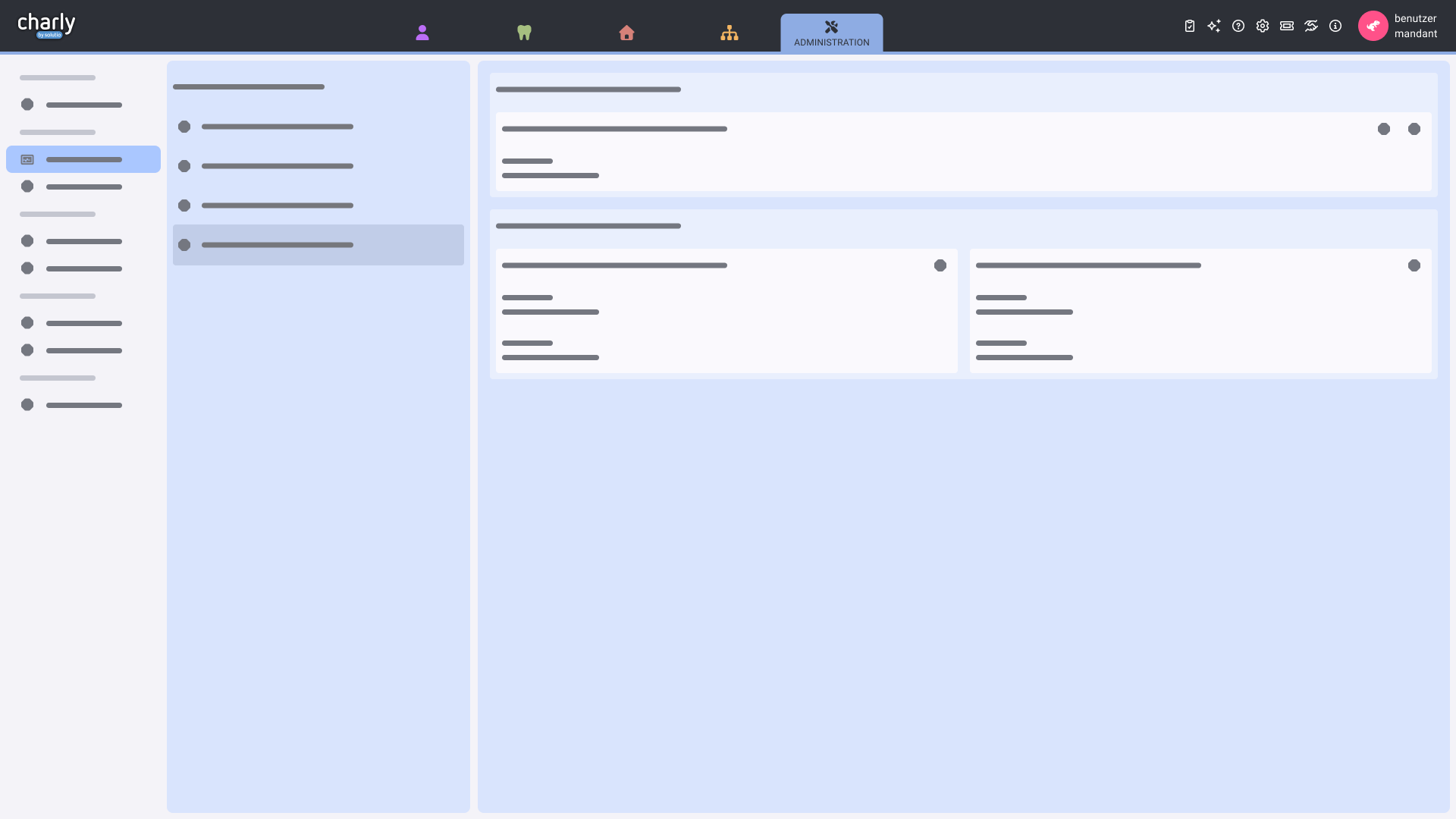
-
Klicken Sie im charly-Client auf den Button charly-Web
 rechts neben den Hauptbereichen.
- Ein Browser-Tab öffnet sich in der Perspektive Patient.
- Gehen Sie in der Menüleiste auf die Perspektive Administration.
- Klicken Sie im Navigationsbereich auf Systemstatus.
- Klicken Sie im Arbeitsbereich auf Zertifikate.
Warum sollte HTTPS verwendet werden?
Standardmäßig tauschen charly-Web und der Server die Daten innerhalb des Praxisnetzwerks über eine unverschlüsselte HTTP-Verbindung aus. Die Daten werden dabei zwar nicht über das Internet übertragen. Ein internes Netzwerk schützt sie jedoch nicht automatisch vor dem Mitlesen oder vor unbemerkten Veränderungen.
Wird charly-Web über HTTPS geöffnet, werden die Daten zwischen charly-Web und dem Server verschlüsselt übertragen. Dadurch sind die übertragenen Praxisdaten zusätzlich geschützt.
Damit der Browser die sichere Verbindung ohne Zertifikatswarnung akzeptiert, muss das Zertifikat der Zertifizierungsstelle Ihrer Praxis im Vertrauensspeicher, dem sogenannten Trust-Store, des jeweiligen Clients installiert sein. Das Zertifikat bestätigt dem Browser, dass er mit dem vorgesehenen Server der Praxis verbunden ist.
Warum übernimmt die Installation die Praxis oder ihre Systembetreuung?
Die Installation einer Zertifizierungsstelle im Trust-Store ist eine sicherheitsrelevante Änderung am jeweiligen Client. Ob Administratorrechte erforderlich sind, hängt vom gewählten Zertifikatspeicher, vom Betriebssystem und von der Verwaltung der Praxisgeräte ab.
Daher wird die Installation von der Praxis beziehungsweise ihrer Systembetreuung durchgeführt. Die solutio GmbH & Co. KG stellt das benötigte Zertifikat zum Herunterladen bereit, nimmt jedoch keine selbstständigen Änderungen an den Vertrauenseinstellungen der Praxisgeräte vor. So behält die Praxis die Kontrolle darüber, welchen Zertifizierungsstellen ihre Geräte vertrauen.
Das genaue Vorgehen bei der Installation wird vom Betriebssystem und von der IT-Infrastruktur der Praxis bestimmt. Hinweise für die Systembetreuung finden Sie in der Anleitung CA-Zertifikat für charly-Web verteilen (für Systembetreuer). Für einen einzelnen Windows-Client ohne zentrale Verteilung finden Sie die Schritte unter Windows: CA-Zertifikat für charly-Web auf einem einzelnen Client installieren (für Systembetreuer).
Nach der Installation bietet charly-Web eine Prüfung der Einrichtung an. Dabei wird getestet, ob der aktuell verwendete Browser eine HTTPS-Verbindung zum Server ohne Zertifikatsfehler herstellen kann.
Statusüberwachung mit Badge
Mit einem Badge (rote Markierung) am Icon wird angezeigt, wenn bei den Zertifikaten eine Auffälligkeit vorliegt. Rufen Sie den Bereich Zertifikate auf, um die angezeigten Hinweise zu prüfen.
Arbeitsbereich
Zertifizierungsstelle (Certificate Authority)
Die Zertifizierungsstelle der Praxis stellt die Service-Zertifikate für die lokalen Dienste aus. In diesem Bereich sehen Sie den technischen Namen (Common Name) und den Gültigkeitszeitraum der Zertifizierungsstelle.
Der ncjs-solutio-Service erstellt die Zertifizierungsstelle der Praxis automatisch. Diese wird lokal gespeichert und stellt die Service-Zertifikate für den Gateway-Service und den solutio-Service aus.
Sie können die Zertifizierungsstelle neu erstellen oder ihr Zertifikat herunterladen.
Für das Herunterladen stehen mehrere Formate zur Verfügung. In der Auswahl sehen Sie, welches Format für welches Betriebssystem empfohlen wird.
- Klicken Sie bei der Zertifizierungsstelle auf den Neu erstellen-Button .
- Lesen Sie den Dialog vollständig.
- Geben Sie den im Dialog geforderten Bestätigungstext ein.
- Klicken Sie auf den Button Neu erstellen.
- Die Zertifizierungsstelle wird neu erstellt. Dabei werden auch die Zertifikate für den Gateway-Service und den solutio-Service neu erstellt.
- Klicken Sie bei der Zertifizierungsstelle auf den Herunterladen-Button .
-
Klicken Sie beim gewünschten Format auf Herunterladen.
- Die Datei wird auf Ihrem Gerät gespeichert.
Service-Zertifikat
Im Bereich Service-Zertifikat sehen Sie die Zertifikate des Gateway-Service und des solutio-Service. Für jedes Service-Zertifikat werden der technische Name (Common Name), die Gültigkeit sowie die unterstützten Hostnames und IP-Adressen angezeigt.
- Klicken Sie beim gewünschten Service-Zertifikat auf den Neu erstellen-Button .
- Das ausgewählte Service-Zertifikat wird neu erstellt.
HTTPS an einem Arbeitsplatz vorbereiten und aktivieren
Die Einrichtung erfolgt für jeden Arbeitsplatz einzeln.
- Öffnen Sie die Perspektive Administration.
- Wählen Sie Systemstatus > Zertifikate.
- Laden Sie das Zertifikat der Zertifizierungsstelle herunter.
- Lassen Sie das Zertifikat durch Ihre Systembetreuung im Trust-Store des Clients installieren.
- Schließen Sie charly-Web und öffnen Sie es erneut.
- Öffnen Sie wieder die Perspektive Administration.
- Wählen Sie Systemstatus > Zertifikate.
-
Klicken Sie auf Trust-Store prüfen.
- charly-Web testet, ob der aktuell verwendete Browser eine HTTPS-Verbindung zum Server ohne Zertifikatsfehler herstellen kann.
-
Prüfen Sie die angezeigte Meldung:
- Wird die Meldung Kein CA im Trust-Store gefunden angezeigt, lassen Sie die Installation durch Ihre Systembetreuung prüfen.
- War die Prüfung erfolgreich, erscheint die Meldung Dieser Arbeitsplatz kann auf sichere Verbindung umgestellt werden. Gleichzeitig wird der Button HTTPS aktivieren angezeigt.
-
Klicken Sie auf den Button HTTPS aktivieren.
- Im charly-Client wird für diesen Arbeitsplatz die Einstellung charly-Web aktiviert.
-
Schließen Sie charly-Web und öffnen Sie es erneut.
- charly-Web wird an diesem Arbeitsplatz über die verschlüsselte HTTPS-Verbindung geöffnet.
Ausweichlösung: HTTPS ohne installiertes Zertifikat verwenden
Die empfohlene Vorgehensweise ist, das Zertifikat durch die Systembetreuung im Trust-Store der verwendeten Clients installieren zu lassen.
Ist dies aufgrund der vorhandenen IT-Infrastruktur nicht möglich, kann charly-Web an einem einzelnen Arbeitsplatz trotzdem manuell über HTTPS geöffnet werden.
- Öffnen Sie im charly-Client die Stammdaten.
- Wählen Sie Sonstiges > Einstellungen > Grundeinstellungen 2 > Einstellungen.
- Aktivieren Sie im Bereich charly-Web die Einstellung charly-Web.
- Schließen Sie charly-Web und öffnen Sie es erneut.
- Da das Zertifikat nicht im Trust-Store des Clients installiert ist, zeigt der Browser eine Zertifikats- oder Sicherheitswarnung an.
-
Öffnen Sie die erweiterten Informationen der Browsermeldung und bestätigen Sie, dass Sie charly-Web trotzdem öffnen möchten.
Hinweis: Fahren Sie nur fort, wenn es sich um den bekannten charly-Server innerhalb Ihres Praxisnetzwerks handelt.- Der charly-Client öffnet charly-Web an diesem Arbeitsplatz anschließend immer über HTTPS. Die Kommunikation ist damit verschlüsselt. Da der Browser das Zertifikat des Servers jedoch nicht über eine vertrauenswürdige Zertifizierungsstelle prüfen kann, kann die Identität des Servers nicht zuverlässig bestätigt werden.
Vorübergehend wieder HTTP verwenden
Treten nach der Umstellung unerwartete technische Probleme auf, kann HTTPS am betroffenen Arbeitsplatz wieder deaktiviert werden.
- Öffnen Sie im charly-Client die Stammdaten.
- Wählen Sie Sonstiges > Einstellungen > Grundeinstellungen 2 > Einstellungen.
- Deaktivieren Sie im Bereich charly-Web die Einstellung charly-Web.
-
Schließen Sie charly-Web und öffnen Sie es erneut.
- charly-Web wird an diesem Arbeitsplatz wieder über HTTP geöffnet. Die übertragenen Daten sind dann nicht verschlüsselt.
How-to-Zusammenfassung
-
Klicken Sie im charly-Client auf den Button charly-Web
rechts neben den Hauptbereichen.- Ein Browser-Tab öffnet sich in der Perspektive Patient.
- Gehen Sie in der Menüleiste auf die Perspektive Administration.
- Klicken Sie im Navigationsbereich auf Systemstatus.
- Klicken Sie im Arbeitsbereich auf Zertifikate.
- Klicken Sie bei der Zertifizierungsstelle auf den Neu erstellen-Button .
- Lesen Sie den Dialog vollständig.
- Geben Sie den im Dialog geforderten Bestätigungstext ein.
-
Klicken Sie auf den Button Neu erstellen.
- Die Zertifizierungsstelle wird neu erstellt. Dabei werden auch die Zertifikate für den Gateway-Service und den solutio-Service neu erstellt.
- Klicken Sie bei der Zertifizierungsstelle auf den Herunterladen-Button .
-
Klicken Sie beim gewünschten Format auf Herunterladen.
- Die Datei wird auf Ihrem Gerät gespeichert.
-
Klicken Sie beim gewünschten Service-Zertifikat auf den Neu erstellen-Button .
- Das ausgewählte Service-Zertifikat wird neu erstellt.
- Öffnen Sie die Perspektive Administration.
- Wählen Sie Systemstatus > Zertifikate.
- Laden Sie das Zertifikat der Zertifizierungsstelle herunter.
- Lassen Sie das Zertifikat durch Ihre Systembetreuung im Trust-Store des Clients installieren.
- Schließen Sie charly-Web und öffnen Sie es erneut.
- Öffnen Sie wieder die Perspektive Administration.
- Wählen Sie Systemstatus > Zertifikate.
-
Klicken Sie auf Trust-Store prüfen.
- charly-Web testet, ob der aktuell verwendete Browser eine HTTPS-Verbindung zum Server ohne Zertifikatsfehler herstellen kann.
-
Prüfen Sie die angezeigte Meldung:
- Wird die Meldung Kein CA im Trust-Store gefunden angezeigt, lassen Sie die Installation durch Ihre Systembetreuung prüfen.
- War die Prüfung erfolgreich, erscheint die Meldung Dieser Arbeitsplatz kann auf sichere Verbindung umgestellt werden. Gleichzeitig wird der Button HTTPS aktivieren angezeigt.
-
Klicken Sie auf den Button HTTPS aktivieren.
- Im charly-Client wird für diesen Arbeitsplatz die Einstellung charly-Web aktiviert.
-
Schließen Sie charly-Web und öffnen Sie es erneut.
- charly-Web wird an diesem Arbeitsplatz über die verschlüsselte HTTPS-Verbindung geöffnet.
- Öffnen Sie im charly-Client die Stammdaten.
- Wählen Sie Sonstiges > Einstellungen > Grundeinstellungen 2 > Einstellungen.
- Aktivieren Sie im Bereich charly-Web die Einstellung charly-Web.
- Schließen Sie charly-Web und öffnen Sie es erneut.
- Da das Zertifikat nicht im Trust-Store des Clients installiert ist, zeigt der Browser eine Zertifikats- oder Sicherheitswarnung an.
-
Öffnen Sie die erweiterten Informationen der Browsermeldung und bestätigen Sie, dass Sie charly-Web trotzdem öffnen möchten.
Hinweis: Fahren Sie nur fort, wenn es sich um den bekannten charly-Server innerhalb Ihres Praxisnetzwerks handelt.- Der charly-Client öffnet charly-Web an diesem Arbeitsplatz anschließend immer über HTTPS. Die Kommunikation ist damit verschlüsselt. Da der Browser das Zertifikat des Servers jedoch nicht über eine vertrauenswürdige Zertifizierungsstelle prüfen kann, kann die Identität des Servers nicht zuverlässig bestätigt werden.
- Öffnen Sie im charly-Client die Stammdaten.
- Wählen Sie Sonstiges > Einstellungen > Grundeinstellungen 2 > Einstellungen.
- Deaktivieren Sie im Bereich charly-Web die Einstellung charly-Web.
-
Schließen Sie charly-Web und öffnen Sie es erneut.
- charly-Web wird an diesem Arbeitsplatz wieder über HTTP geöffnet. Die übertragenen Daten sind dann nicht verschlüsselt.