Windows: DYMO® LabelWriter™
Folgende Etikettendrucker sind mit charly kompatibel, siehe Systemvoraussetzungen/Hardware.
In diesem Dokument finden Sie zwei verschiedene Anleitungen - abhängig davon, welche DYMO®-Software Sie verwenden.
-
Aktuelle DYMO®-Software „DYMO® Connect”
Für Konfiguration von Etiketten ist in der Regel keine DYMO®-Software notwendig. Da jedoch ein Treiber über die DYMO®-Software bereitgestellt wird, sollte die Software „DYMO® Connect” dennoch installiert werden. Für weitere Informationen siehe DYMO®.
-
Ältere DYMO®-Software „DYMO® Label™ Software v.8”
Wenn Sie bereits mit der älteren Version „DYMO Label™ Software v.8” (DYMO Label™ Software v8.7.3, Windows®.) arbeiten und diese mit Ihrem Dymo® LabelWriter™ kompatibel ist, können Sie diese weiterhin anwenden. Für weitere Informationen siehe Anleitung für die Software „DYMO® Label™ Software v.8”.
Anleitung für die Software „DYMO® Connect”
Einstellung und Konfiguration in charly mit der Software „DYMO® Connect”
Einstellung
Um den Etikettendrucker in charly zu konfigurieren, legen Sie zunächst eine sogenannte „Hardwareschnittstelle“ für den Drucker an.
Voraussetzungen
- Der Etikettendrucker ist am Computer angeschlossen.
- Der Etikettendrucker „DYMO® LabelWriter™“ muss kompatibel sein zur Softwareversion „DYMO® Connect”.
- Die Software „DYMO® Connect” ist installiert. (Während der Software-Installation werden automatisch die Treiber für den DYMO® LabelWriter™ installiert).
Vorgehensweise
- Navigieren Sie in die Stammdaten > Sonstiges > Einstellungen > Computer > Hardwareschnittstellen.
- Leeren Sie die Eingabefelder durch Klick auf den Button Leeren
 .
. -
Klicken Sie rechts neben dem Feld Computer auf den Plus-Button.
- Ein Fenster öffnet sich.
- Wählen Sie in der Dropdownliste Computer, den Computer aus, an dem der Etikettendrucker angeschlossen ist.
- Klicken Sie auf OK.
- Wählen Sie aus der Dropdownliste Art die Option DYMO LabelWriter.
- Wählen Sie aus der Dropdownliste Port die Option USB.
- Das Feld Device bleibt leer.
- Die Dropdownliste Baudrate kann so belassen werden (19200).
- Das Feld Parity bleibt leer.
- Die Dropdownliste Databit kann so belassen werden (7).
- Die Dropdownliste Stopbit können Sie leer lassen.
-
Klicken Sie auf den Button Speichern
 .
.- Die neue Schnittstelle „DYMO LabelWriter“ wird in die Liste aufgenommen und kann im nächsten Schritt konfiguriert werden.
Konfiguration
Voraussetzungen
- Der Etikettendrucker ist am Computer angeschlossen.
- Die Hardwareschnittstelle in charly ist bereits angelegt, siehe Einstellung.
- Der Etikettendrucker „DYMO® LabelWriter™“ muss kompatibel sein zur Softwareversion „DYMO® Connect”.
- Die Software „DYMO® Connect” ist installiert. (Während der Software-Installation werden automatisch die Treiber für den DYMO® LabelWriter™ installiert).
Vorgehensweise
- Navigieren Sie in die Stammdaten > Sonstiges > Einstellungen > Computer > Hardwareschnittstellen.
-
Markieren Sie die Hardwareschnittstelle „DYMO LabelWriter“ und klicken Sie unten auf den Button Konfiguration.
-
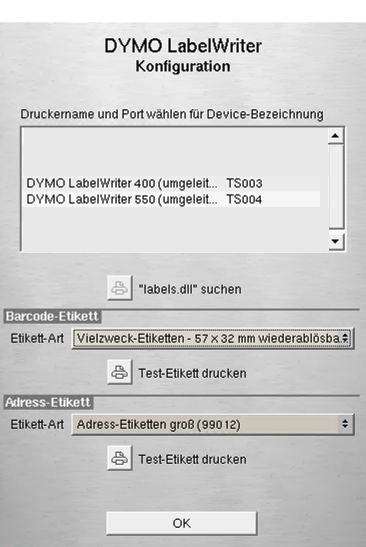
Ein Fenster öffnet sich.
-
-
Hier können Sie für die folgenden Etikettenarten die Einstellungen tätigen:
- Barcode-Etikett
- Adress-Etikett
- Wählen Sie in der Dropdownliste Etikett-Art das Etikett.
- Für die Überprüfung der Einstellungen klicken Sie auf den Druck-Button Test-Etikett drucken .
- Wenn das „Test-Etikett” korrekt gedruckt wurde, schließen Sie das Fenster mit einem Klick auf den Button OK. Nun können Sie nun den Etiketten-Drucker in charly anwenden.
Mit dem DYMO® LabelWriter™ in charly drucken
Sobald Sie den DYMO® LabelWriter™ konfiguriert haben, können Sie ihn in charly an folgenden Stellen für den Druck verwenden:
-
Im Hauptbereich Patient oben rechts über den Auswahl-Button Etiketten erstellen .
- Wählen Sie in der Dropdownliste den „DYMO LabelWriter”, das gewünschte Etikett und klicken Sie auf Button Drucken.
-
Im Hauptbereich Stammdaten > Geräte > Instrumente.
- Markieren Sie ein Instrument und gehen auf den Druck-Button
 direkt neben dem Instrument.
- Markieren Sie ein Instrument und gehen auf den Druck-Button
-
Im Hauptbereich Stammdaten > Geräte > Trays
- Markieren Sie ein Tray und gehen auf den Druck-Button direkt neben dem Instrument.
- Markieren Sie ein Tray und gehen auf den Druck-Button
-
Im Hauptbereich Stammdaten > Geräte > Sterilisation
- Markieren Sie eine Sterilisation und gehen auf den etwas größeren Druck-Button links neben dem Feld Protokoll.
- Markieren Sie eine Sterilisation und gehen auf den etwas größeren Druck-Button
-
Im Hauptbereich Stammdaten > Material > Bestand > Bestand
- Markieren Sie das Material und gehen über den Button Details anzeigen / ändern oder öffnen Sie das Fenster mit einem Doppelklick auf das Material. Markieren Sie hier ebenfalls das Material und drucken unten rechts über den Druck-Button .
- Markieren Sie das Material und gehen über den Button Details anzeigen / ändern oder öffnen Sie das Fenster mit einem Doppelklick auf das Material. Markieren Sie hier ebenfalls das Material und drucken unten rechts über den Druck-Button
-
Im Hauptbereich Stammdaten > Material > Bestand > nach Eingang
- Markieren Sie das Material und gehen über den Button Details anzeigen / ändern oder öffnen Sie das Fenster mit einem Doppelklick auf das Material. Im Fenster finden Sie unten links den Druck-Button .
- Markieren Sie das Material und gehen über den Button Details anzeigen / ändern oder öffnen Sie das Fenster mit einem Doppelklick auf das Material. Im Fenster finden Sie unten links den Druck-Button
- Im Hauptbereich Stammdaten > Praxis> Beschäftigte > im Unterkarteireiter Zuordnung > im Radio-Button Anmeldung > dort gibt es den Button Barcode drucken Für weitere Informationen siehe Barcode.
Textvorlagen für die Etikettenarten in charly
Die Textvorlagen für die Etikettenarten finden Sie in den Stammdaten > Sonstiges > Textvorlagen in der Dokumentengruppe Etiketten.
Für Label- und Etikettendrucker finden Sie dort separate Textvorlagen. Alle Etikettenvorlagen gibt es auch in der Version für Nadeldrucker, jeweils mit der Bezeichnung „ASCII“ vor dem Titel der Textvorlage. Die Textvorlagen können individuell gestaltet werden. Für weitere Informationen siehe Etiketten.
Anleitung für die Software „DYMO® Label™ Software v.8”
Vorlagen für Adress- und Barcode-Etikett
Voraussetzungen
- charly ab Version 9.12.0
- Der Etikettendrucker ist am Computer angeschlossen.
- Der Etikettendrucker „DYMO® LabelWriter™“ muss kompatibel sein zur Softwareversion „DYMO® Label™ Software v.8”.
- Die „DYMO® Label™ Software v.8” ist installiert. (Während der Software-Installation werden automatisch die Treiber für den DYMO® LabelWriter™ installiert).
Für die spätere Konfiguration in charly muss jeweils ein Adress- und ein Barcode-Etikett in Form einer *.label-Datei in charly importiert werden. Diese Etiketten dienen als Vorlagen.
Die *.label-Dateien müssen mit einer DYMO-eigenen Software erstellt werden und über bestimmte Eigenschaften verfügen. Diese Eigenschaften können Sie ausschließlich mit der „DYMO® Label™ Software v.8” konfigurieren.
In den Kapiteln Vorlage für Barcode-Etikett erstellen sowie Vorlage für Adress-Etikett erstellen ist die Vorgehensweise zur Erstellung der Vorlagen ausführlich beschrieben. In der folgenden Tabelle finden Sie eine kurze Zusammenfassung der benötigten Eigenschaften für die beiden Vorlagen:
| Option | Beschreibung |
|---|---|
| Barcode-Etikett |
|
| Adress-Etikett |
|
Vorlage für Barcode-Etikett erstellen
- Öffnen Sie die Software „DYMO® Label™ Software v.8“.
-
Wählen Sie in der Registerkarte Etiketten das Etikettenlayout (Art und Größe), das Sie in Ihrem DYMO® LabelWriter™ verwenden.
Tipp: Auf der Rückseite der DYMO-Etiketten steht die DYMO-eigene Artikelnummer.In der DYMO-Software können Sie bei jedem Etikettenlayout auf einen Info-Button klicken. Dort finden Sie alle Artikelnummer (in der Spalte „SKU“), die mit diesem Etikettenlayout bedruckt werden können.
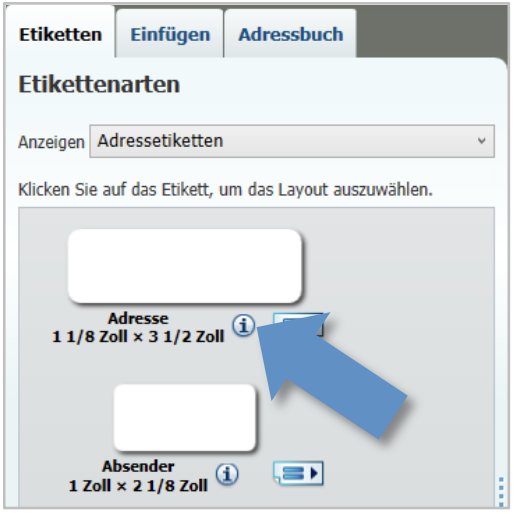
- Wählen Sie eine „leere“ Variante von diesem Etikettenlayout.
- Wechseln Sie in die Registerkarte Einfügen.
- Wählen Sie das Etikettenobjekt Text und ziehen Sie es auf das leere Etikettenlayout.
-
Klicken Sie mit der rechten Maustaste auf das Text-Objekt und wählen Sie die Option Eigenschaften.
- Ein Fenster öffnet sich.
-
Wählen Sie in dem Fenster den Reiter Erweitert und schreiben Sie in das Feld Objektname folgenden Text (exakte Schreibweise):
TEXT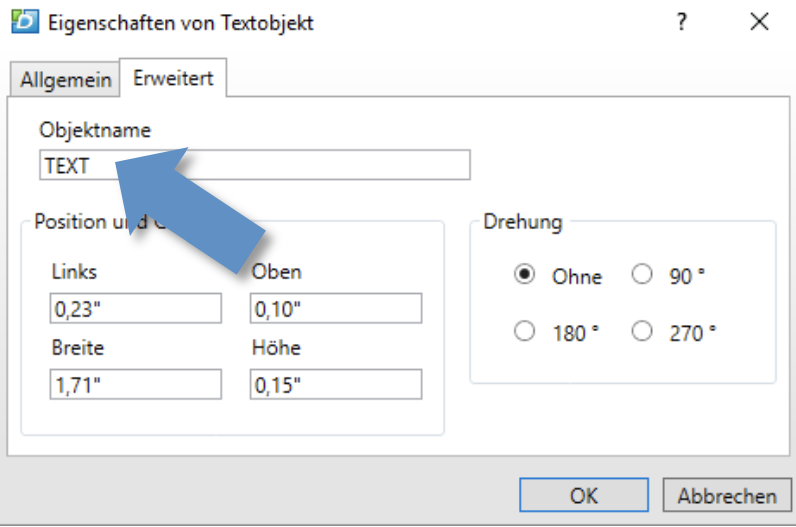
- Nehmen Sie in dem Fenster ggf. weitere Änderungen, wie z.B. die horizontale Ausrichtung vor.
- Schließen Sie das Fenster mit OK.
- Wählen Sie das Etikettenobjekt Barcode und ziehen Sie es auf das Etikettenlayout.
-
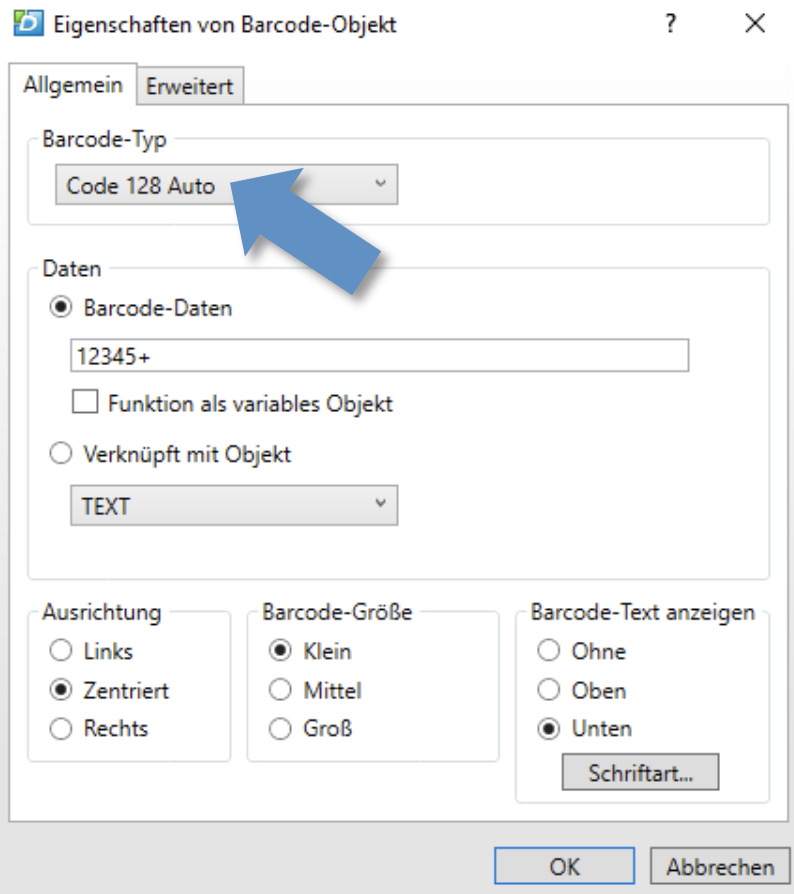
Klicken Sie mit der rechten Maustaste auf das Barcode-Objekt und wählen Sie die Option Eigenschaften.
- Ein Fenster öffnet sich.
-
Wählen Sie in dem Fenster den Reiter Allgemein und wählen Sie dort in der Dropdownliste Barcode-Typ die Option Code 128 Auto.
-
Wählen Sie in dem selben Fenster den Reiter Erweitert und schreiben Sie in das Feld Objektname folgenden Text (exakte Schreibweise):
BARCODE.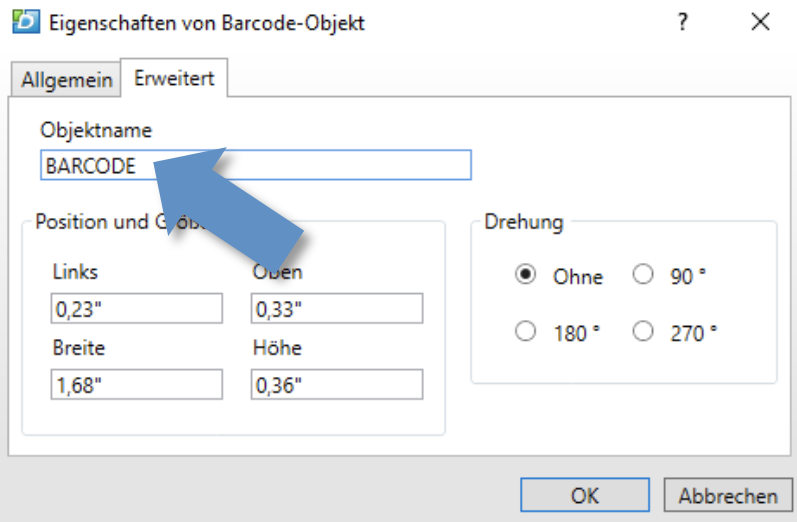
- Nehmen Sie in dem Fenster ggf. weitere Änderungen, wie z.B. die Barcode-Größe vor.
- Schließen Sie das Fenster mit OK.
- Um das Etikett zu testen, klicken Sie auf den Button Drucken.
- Nehmen Sie ggf. weitere Änderungen/Korrekturen an dem Etikett vor.
- Speichern Sie die Vorlage mit einem eindeutigen Namen, z.B. „Barcode.label“.
Vorlage für Adress-Etikett erstellen
- Öffnen Sie die Software „DYMO® Label™ Software v.8“.
-
Wählen Sie in der Registerkarte Etiketten das Etikettenlayout (Art und Größe), das Sie in Ihrem DYMO® LabelWriter™ verwenden. Wählen Sie eine „leere“ Variante von diesem Etikettenlayout.
Tipp: Auf der Rückseite der DYMO-Etiketten steht die DYMO-eigene Artikelnummer.In der DYMO-Software können Sie bei jedem Etikettenlayout auf einen Info-Button klicken. Dort finden Sie alle Artikelnummer (in der Spalte „SKU“), die mit diesem Etikettenlayout bedruckt werden können.
- Wählen Sie eine „leere“ Variante von diesem Etikettenlayout.
- Wechseln Sie in die Registerkarte Einfügen.
- Wählen Sie das Etikettenobjekt Text und ziehen Sie es auf das leere Etikettenlayout.
-
Klicken Sie mit der rechten Maustaste auf das Text-Objekt und wählen Sie die Option Eigenschaften.
- Ein Fenster öffnet sich.
-
Wählen Sie in dem Fenster den Reiter Erweitert und schreiben Sie in das Feld Objektname folgenden Text (exakte Schreibweise):
ADRESS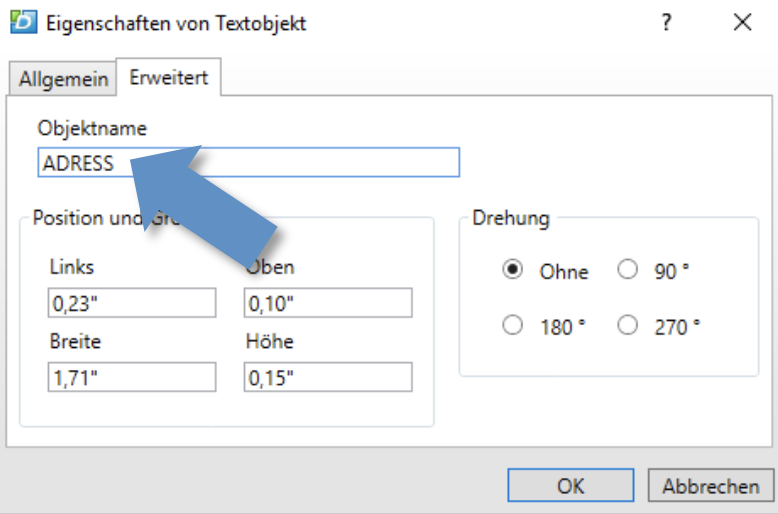
- Nehmen Sie in dem Fenster ggf. weitere Änderungen, wie z.B. die horizontale Ausrichtung vor.
- Schließen Sie das Fenster mit OK.
- Um das Etikett zu testen, klicken Sie auf den Button Drucken.
- Nehmen Sie ggf. weitere Änderungen/Korrekturen an dem Etikett vor.
- Speichern Sie die Vorlage mit einem eindeutigen Namen, z.B. „Barcode.label“.
Adress- und Barcode-Vorlagen in der charly-Ablage sichern
- Navigieren Sie in die charly-Ablage:
Solutio\Client\Charly\Ablage. - Legen Sie ein neues Verzeichnis für die Etikett-Vorlagen an und geben Sie dem Verzeichnis einen eindeutigen Namen, z.B. „DYMOv8Labels“.
- Wählen Sie das Etikettenobjekt Text und ziehen Sie es auf das leere Etikettenlayout.
- Kopieren Sie in dieses Verzeichnis die Adress- und Barcode-Vorlage, die Sie mit der „DYMO® Label™ Software v.8” erstellt haben (siehe Kapitel Vorlagen für Adress- und Barcode-Etikett).
Einstellung und Konfiguration in charly mit der „DYMO® Label™ Software v.8”
Einstellung
Um den Etikettendrucker in charly zu konfigurieren, legen Sie zunächst eine sogenannte „Hardwareschnittstelle“ für den Drucker an.
Voraussetzungen
- Der Etikettendrucker ist an den Computer angeschlossen.
- Der Etikettendrucker „DYMO® LabelWriter™“ muss kompatibel sein zur Softwareversion „DYMO® Label™ Software v.8”.
- Die „DYMO® Label™ Software v.8” ist installiert. (Während der Software-Installation werden automatisch die Treiber für den DYMO® LabelWriter™ installiert).
- Die Vorlagen für ein Adress-Etikett sowie für ein Barcode-Etikett wurden mit der Softwareversion „DYMO® Label™ Software v.8“ erstellt.
- Die Felder in den Etiketten-Vorlagen haben die Eigenschaften, die in Kapitel Vorlagen für Adress- und Barcode-Etikett beschrieben sind.
Vorgehensweise
- Navigieren Sie in die Stammdaten > Sonstiges > Einstellungen > Computer > Hardwareschnittstellen.
- Leeren Sie die Eingabefelder durch Klick auf den Button Leeren .
-
Klicken Sie rechts neben dem Feld Computer auf den Plus-Button.
- Ein Fenster öffnet sich.
- Wählen Sie in der Dropdownliste Computer, den Computer aus, an dem der Etikettendrucker angeschlossen ist.
- Klicken Sie auf OK.
- Wählen Sie aus der Dropdownliste Art die Option DYMO LabelWriter v8.
- Wählen Sie aus der Dropdownliste Port die Option USB.
- Das Feld Device bleibt leer.
- Die Dropdownliste Baudrate kann so belassen werden (19200).
- Das Feld Parity bleibt leer.
- Die Dropdownliste Databit kann so belassen werden (7).
- Die Dropdownliste Stopbit können Sie leer lassen.
-
Klicken Sie auf den ButtonSpeichern.
- Die neue Schnittstelle „DYMO v8“ wird in die Liste aufgenommen und kann im nächsten Schritt konfiguriert werden.
Konfiguration
Voraussetzungen
- Der Etikettendrucker ist an den Computer angeschlossen.
- Der Etikettendrucker „DYMO® LabelWriter™“ muss kompatibel sein zur Softwareversion „DYMO® Label™ Software v.8”.
- Die „DYMO® Label™ Software v.8” ist installiert. (Während der Software-Installation werden automatisch die Treiber für den DYMO® LabelWriter™ installiert).
- Die Vorlagen für ein Adress-Etikett sowie für ein Barcode-Etikett wurden mit der Softwareversion „DYMO® Label™ Software v.8“ erstellt.
- Die Felder in den Etiketten-Vorlagen haben die Eigenschaften, die in Kapitel Vorlagen für Adress- und Barcode-Etikett beschrieben sind.
Vorgehensweise
- Navigieren Sie in die Stammdaten > Sonstiges > Einstellungen > Computer > Hardwareschnittstellen.
-
Markieren Sie die Hardwareschnittstelle „DYMO v8“ und klicken Sie unten auf den Button Konfiguration.
-
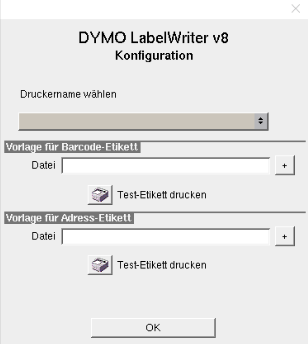
Ein Fenster öffnet sich.
-
- Wählen Sie aus der Dropdownliste den DYMO LabelWriter, der an dem Computer angeschlossen ist.
-
Klicken Sie im Bereich Vorlage für Barcode-Etikett rechts neben dem Feld Datei auf den Plus-Button.
- Das „Öffnen“-Fenster öffnet sich.
- Navigieren Sie zu der Vorlage (*.label) für das Barcode-Etikett.
-
Markieren Sie die Datei für das Barcode-Etikett und klicken Sie auf Öffnen.
- Der Pfad zu dieser Datei wird in das Feld Datei übernommen.
-
Klicken Sie auf den Druck-Button Test-Etikett drucken.
- Das Test-Etikett für Barcode-Etiketten wird gedruckt.
-
Klicken Sie im Bereich Vorlage für Adress-Etikett rechts neben dem Feld Datei auf den Plus-Button.
- Das „Öffnen“-Fenster öffnet sich.
- Navigieren Sie zu der Vorlage (*.label) für das Adress-Etikett.
-
Markieren Sie die Datei für das Adress-Etikett und klicken Sie auf Öffnen.
- Der Pfad zu dieser Datei wird in das Feld Datei übernommen.
-
Klicken Sie auf den Druck-Button Test-Etikett drucken.
- Das Test-Etikett für Adress-Etiketten wird gedruckt.
-
Um die Konfiguration zu übernehmen, klicken Sie auf den Button OK.
- Der DYMO® LabelWriter™ ist jetzt für charly konfiguriert.
Mit dem DYMO® LabelWriter™ in charly drucken
Sobald Sie den DYMO® LabelWriter™ konfiguriert haben, können Sie ihn in charly an folgenden Stellen für den Druck verwenden:
-
Im Hauptbereich Patient oben rechts über den Auswahl-Button Etiketten erstellen .
- Wählen Sie in der Dropdownliste den „DYMO LabelWriter”, das gewünschte Etikett und klicken Sie auf Button Drucken.
-
Im Hauptbereich Stammdaten > Geräte > Instrumente.
- Markieren Sie ein Instrument und gehen auf den Druck-Button direkt neben dem Instrument.
- Markieren Sie ein Instrument und gehen auf den Druck-Button
-
Im Hauptbereich Stammdaten > Geräte > Trays
- Markieren Sie ein Tray und gehen auf den Druck-Button direkt neben dem Instrument.
- Markieren Sie ein Tray und gehen auf den Druck-Button
-
Im Hauptbereich Stammdaten > Geräte > Sterilisation
- Markieren Sie eine Sterilisation und gehen auf den etwas größeren Druck-Button links neben dem Feld Protokoll.
- Markieren Sie eine Sterilisation und gehen auf den etwas größeren Druck-Button
-
Im Hauptbereich Stammdaten > Material > Bestand > Bestand
- Markieren Sie das Material und gehen über den ButtonDetails anzeigen / ändern oder öffnen Sie das Fenster mit einem Doppelklick auf das Material. Markieren Sie hier ebenfalls das Material und drucken unten rechts über den Druck-Button .
- Markieren Sie das Material und gehen über den ButtonDetails anzeigen / ändern oder öffnen Sie das Fenster mit einem Doppelklick auf das Material. Markieren Sie hier ebenfalls das Material und drucken unten rechts über den Druck-Button
-
Im Hauptbereich Stammdaten > Material > Bestand > nach Eingang
- Markieren Sie das Material und gehen über den Button Details anzeigen / ändern oder öffnen Sie das Fenster mit einem Doppelklick auf das Material. Im Fenster finden Sie unten links den Druck-Button .
- Markieren Sie das Material und gehen über den Button Details anzeigen / ändern oder öffnen Sie das Fenster mit einem Doppelklick auf das Material. Im Fenster finden Sie unten links den Druck-Button
- Im Hauptbereich Stammdaten > Praxis> Beschäftigte > im Unterkarteireiter Zuordnung > im Radio-Button Anmeldung > dort gibt es den Button Barcode drucken. Für weitere Informationen siehe Barcode.
Textvorlagen für die Etikettenarten in charly
Die Textvorlagen für die Etikettenarten finden Sie in den Stammdaten > Sonstiges > Textvorlagen in der Dokumentengruppe Etiketten.
Für Label- und Etikettendrucker finden Sie dort separate Textvorlagen. Alle Etikettenvorlagen gibt es auch in der Version für Nadeldrucker, jeweils mit der Bezeichnung „ASCII“ vor dem Titel der Textvorlage. Die Textvorlagen können individuell gestaltet werden. Für weitere Informationen siehe Etiketten.