DIE DAISY
Diese Anleitung beschreibt die Möglichkeiten der Konfiguration, Installation und Anbindung des Programms „DIE DAISY“ in charly.
Beim Aufruf der DAISY wird die zuletzt verwendete Leistung (entweder aus den Stammdaten, dem Behandlungsblatt oder einem HKP) übergeben und in der DAISY angezeigt.
DIE DAISY ist sowohl für Windows als auch für macOS verfügbar.
Voraussetzungen
Für das Aufrufen der DAISY aus charly heraus gelten folgende Voraussetzungen:
-
Kostenpflichtige Lizenz der solutio GmbH & Co. KG
-
DAISY-Kundenkonto
-
Bei Anbindung über PVS-Token: Internet-Zugang
Anbindung der DAISY über PVS-Token
Bei der Anbindung der DAISY über einen PVS-Token ist keine Installation und keine Aktualisierung der DAISY mehr notwendig. Sie wird stattdessen online im Standard-Browser geöffnet und ist damit auch Betriebssystem unabhängig.
How-to
Voraussetzungen
-
Sie haben ein DAISY-Kundenkonto.
Vorgehensweise
- Melden Sie sich unter DAISY in Ihrem Kundenkonto an.
- Klicken Sie im Bereich PVS-Cloud-Schnittstelle auf PVS-Token / Generieren.
- Folgen Sie der angezeigten Anleitung der DAISY zur Generierung des PVS-Tokens für charly.
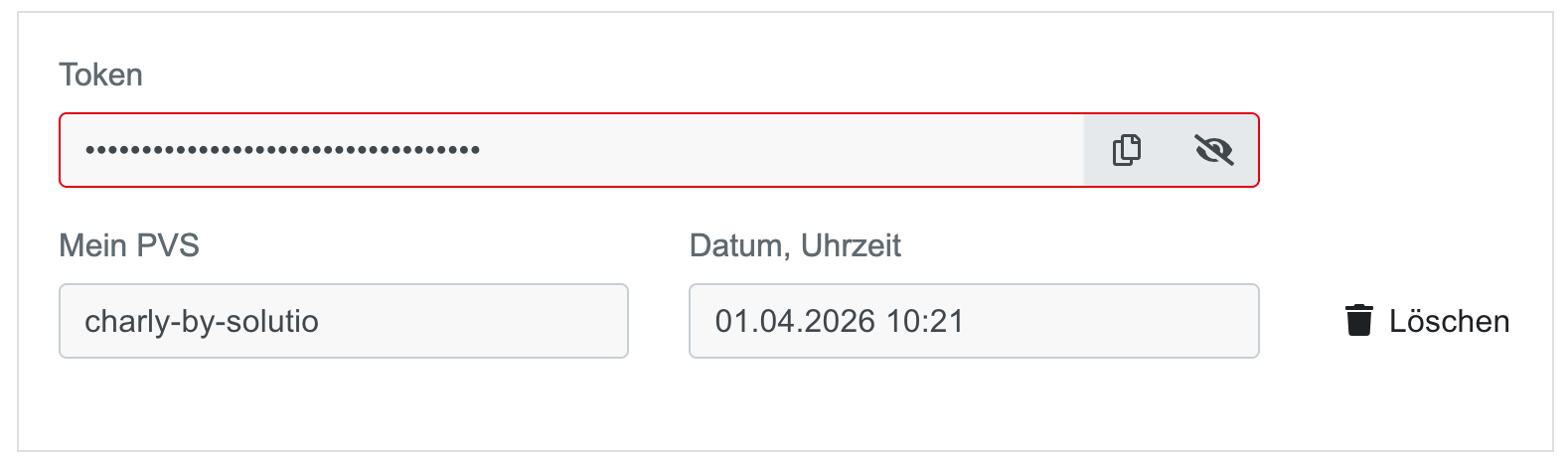
- Kopieren Sie den so erzeugten Token.
Nächste Schritte
Voraussetzungen
-
Sie haben die DAISY-Lizenz der solutio GmbH & Co. KG erworben.
-
Sie haben über Ihr DAISY-Kundenkonto einen PVS-Token für charly erzeugt.
Vorgehensweise
- Öffnen Sie in charly über die Menüleiste unter Hilfe das Fenster für die Zusätzliche Lizenzen.
- Tragen Sie die kostenpflichtige DAISY-Lizenz der solutio GmbH & Co. KG ein.
-
[Optional] Aktivieren Sie am Ende der Zeile die Checkbox, um DIE DAISY im Behandlungsblatt und im HKP über den Button DOK öffnen zu können.
- Wählen Sie im Bereich Informationssoftware bei der Lizenz DIE DAISY in der Dropdownliste DIE DAISY Aufruf PVS-Token.
- Kopieren Sie in das Feld den im DAISY-Kundenkonto erzeugten PVS-Token.
- Schließen Sie das Fenster mit OK und starten Sie an allen Arbeitsplätzen charly neu.
[Windows] Installation & Aktualisierung der DAISY
Die Installation der DAISY unter Windows kann über die sogenannte charly-Routine oder über die DAISY-Routine erfolgen.
Die Vorgehensweise mit der charly-Routine hat folgende Vorteile:
-
Sie können DIE DAISY von jedem charly-Client aus installieren, sofern Ihr charly-Benutzer über die Zugriffsrechte für das Karteiblatt in den Stammdaten > Sonstiges > Dateioperationen > Stammdaten verfügt. Es sind keine Administrationsrechte für den Computer nötig.
-
DIE DAISY wird direkt auf dem charly-Netzlaufwerk abgelegt und steht anschließend direkt allen charly-Clients im Netzwerk zur Verfügung.
-
Im charly-Netzlaufwerk hat das DAISY-Verzeichnis automatisch sowohl die Freigabe als auch die notwendigen Zugriffsrechte, damit alle charly-Clients DIE DAISY verwenden können.
-
Wenn Sie Informationen zu einer Leistung benötigen, können Sie die Leistung in charly markieren und DIE DAISY mit den Informationen zu dieser Leistung öffnen.
How-to
Voraussetzungen
-
Sie haben die DAISY-Lizenz der solutio GmbH & Co. KG erworben.
Vorgehensweise
- Öffnen Sie in charly über die Menüleiste unter Hilfe das Fenster für die Zusätzliche Lizenzen.
- Tragen Sie die kostenpflichtige DAISY-Lizenz der solutio GmbH & Co. KGein.
- In der Dropdownliste ist DIE DAISY Installation ausgewählt.
-
[Optional] Aktivieren Sie am Ende der Zeile die Checkbox, um DIE DAISY im Behandlungsblatt und im HKP über den Button DOK öffnen zu können.
-
Navigieren Sie in die Stammdaten unter Sonstiges > Einstellungen > Computer > Computer.
-
Klicken Sie auf den Button Globale FLG-Datei.
- Klicken Sie hinter den letzten Eintrag in dem Fenster.
- Geben Sie ein Leerzeichen ein und danach den Parameter
-DAISYNETZ. - Schließen Sie das Fenster mit OK.
- Starten Sie charly neu.
Nächste Schritte
Voraussetzungen
-
Sie haben die DAISY-Lizenz der solutio GmbH & Co. KG erworben.
-
Sie haben die charly-Routine für die DAISY aktiviert.
-
Sie benötigen die aktuelle Vollversion der DAISY für Windows → die heruntergeladene Datei ist eine EXE-Datei.
Vorgehensweise
- Navigieren Sie in die Stammdaten unter Sonstiges > Dateioperationen> Stammdaten.
-
Klicken Sie auf den ButtonDAISY-Netzinstallation / -update.
- Eine Hinweismeldung erscheint.
-
Klicken Sie auf den Button OK.
-
Navigieren Sie zu der EXE-Datei, die Sie von der Homepage des DAISY-Verlags heruntergeladen haben und markieren Sie diese.
-
Klicken Sie auf den Button Öffnen.
-
DIE DAISY wird entpackt und auf das Netzlaufwerk von charly kopiert. Der Vorgang kann abhängig von Ihrem System bis zu 10 Minuten dauern.
Sobald der Vorgang abgeschlossen ist, kann von allen charly-Arbeitsplätzen über das Netzlaufwerk auf DIE DAISY zugegriffen werden.
-
Voraussetzungen
-
Sie haben die DAISY-Lizenz der solutio GmbH & Co. KG erworben.
-
Sie haben die charly-Routine für die DAISY aktiviert.
- Sie benötigen die aktuelle CD mit der Vollversion der DAISY.
Vorgehensweise
-
Legen Sie die DAISY-CD in das CD-/DVD-Laufwerk ein.
Hinweis: Starten Sie die Installation nicht per Doppelklick auf Setup.exe oder Update.exe! -
Navigieren Sie in die Stammdaten unter Sonstiges > Dateioperationen > Stammdaten.
-
Klicken Sie in charly auf den Button DAISY-Netzinstallation / -update.
- Eine Hinweismeldung erscheint.
-
Klicken Sie auf den Button OK.
- Das „Datei öffnen“-Fenster öffnet sich.
- Navigieren Sie zu dem CD-/DVD-Laufwerk mit der DAISY-CD.
- Markieren Sie die Datei daisy.htm.
-
Klicken Sie auf den Button Öffnen.
- DIE DAISY wird auf das Netzlaufwerk von charly kopiert. Sobald der Vorgang abgeschlossen ist, kann von allen charly-Arbeitsplätzen über das Netzlaufwerk auf DIE DAISY zugegriffen werden.
Voraussetzungen
- Sie haben die DAISY-Lizenz der solutio GmbH & Co. KG erworben und in der Menüleiste unter Hilfe > Zusätzliche Lizenzen eingetragen.
- Sie benötigen die aktuelle Vollversion der DAISY für Windows → die heruntergeladene Datei ist eine exe-Datei.
Vorgehensweise
- Navigieren Sie zu der exe-Datei, die Sie von der Homepage des DAISY-Verlags heruntergeladen haben.
-
Wählen Sie die Datei mit einem Doppelklick.
- Der Installationsassistent der DAISY wird automatisch geöffnet.
- Folgen Sie den Anweisungen des Installationsassistenten, um die Installation abzuschließen.
- Geben Sie nach der Installation das DAISY-Verzeichnis manuell für alle Benutzer im Netzwerk frei.
- Legen Sie anschließend die erforderlichen Zugriffsrechte für die charly-Anwender fest.
-
Starten Sie charly neu.
- Es kann nun von allen charly-Arbeitsplätzen über das Netzlaufwerk auf DIE DAISY zugegriffen werden.
[macOS] Installation & Aktualisierung der DAISY
Die Installation der DAISY unter macOS erfolgt ausschließlich über die von der DAISY bereitgestellte dmg-Datei. Wenn die DAISY in das Netzlaufwerk von charly installiert wird, können Sie von jedem charly-Arbeitsplatz auf DIE DAISY zugreifen.
How-to
Voraussetzungen
- Sie haben die DAISY-Lizenz der solutio GmbH & Co. KG erworben.
- Sie benötigen die aktuelle Vollversion der DAISY für Mac → die heruntergeladene Datei ist eine DMG-Datei.
Vorgehensweise
-
Navigieren Sie zu der DMG-Datei, die Sie von der Homepage des DAISY-Verlags heruntergeladen haben und doppelklicken Sie diese.
-
[Mac nativ]: Legen Sie im Pfad bzw. im Netzlaufwerk (SMB-Share der eingebundenen Ablage) neben der Solutio.app-Datei einen Ordner namens "Daisy" an.
-
[Mac nativ] Kopieren Sie per Drag & Drop DIE DAISY in den angelegten Ordner namens "Daisy". So können alle charly-Benutzer über das Netzlaufwerk auf DIE DAISY zugreifen.

-
[Mac charly-VM] Kopieren Sie per Drag & Drop DIE DAISY in den Ordner Programme.
Hinweis: Dies ist auf jedem Computer nötig, auf dem Sie DIE DAISY verwenden möchten. -
Werfen Sie die DAISY-DMG-Datei wieder aus.
-
Starten Sie DIE DAISY im installieren Pfad per Doppelklick.
-
Starten Sie den charly-Client. Es kann nun von allen charly-Arbeitsplätzen über das Netzlaufwerk auf DIE DAISY zugegriffen werden.
DIE DAISY aktualisieren
Eine Aktualisierung der DAISY ist nur notwendig, wenn Sie den DAISY-Installationsweg gewählt haben.
Bei der Anbindung über den PVS-Token wird immer automatisch die neuste DAISY-Version verwendet. Siehe Anbindung der DAISY über PVS-Token.
Voraussetzungen
-
Windows
Sie benötigen eine der folgenden Versionen:
- die aktuelle Updateversion der DAISY für Windows → die heruntergeladene Datei ist eine EXE-Datei.
- die aktuelle DAISY-CD.
-
macOS
Sie benötigen die aktuelle Update- oder Vollversion der DAISY für Mac → die heruntergeladene Datei ist eine DMG-Datei.
Vorgehensweise
Die Vorgehensweise bei der Aktualisierung entspricht der Vorgehensweise bei der Installation der DAISY:
DIE DAISY aus charly aufrufen
Sobald DIE DAISY im Netzlaufwerk von charly installiert ist, kann von allen charly-Arbeitsplätzen auf DIE DAISY zugegriffen werden.
Bei der Anbindung der DAISY über den PVS-Token ist eine Installation ins Netzlaufwerk nicht notwendig, dass an allen charly-Arbeitsplätzen DIE DAISY verwendet werden kann. Siehe Anbindung der DAISY über PVS-Token.
charly übergibt beim Aufruf der DAISY die zuletzt verwendete Leistung (entweder aus den Stammdaten, dem Behandlungsblatt oder einem HKP) und zeigt sie in der DAISY an.
Vorgehensweise
-
Markieren Sie die Leistung, für die Sie in der DAISY Informationen erhalten möchten.
Sie können für Leistungen in einem der folgenden Karteiblätter DIE DAISY aufrufen:
- Behandlungsblatt
- HKP (wenn Sie das Zahnschema sehen)
- Stammdaten >Leistungen > GOZ
- Stammdaten > Leistungen > BEMA
-
Rufen Sie DIE DAISY auf. Sie haben folgende Möglichkeiten:
- Über die Menüleiste: Klicken Sie in der Menüleiste auf Start > DAISY.
- [nur im Behandlungsblatt und im HKP] Über den ButtonDOK: Klicken Sie rechts neben dem Zahnschema auf den Button mit der Aufschrift DOK.
-
Über eine Funktionstaste: Schauen Sie dazu in der Menüleiste unter Start, welche Funktionstaste der DAISY zugewiesen ist. Drücken Sie dann diese Funktionstaste auf Ihrer Tastatur.
-
In allen drei Fällen wird DIE DAISY aufgerufen und zeigt die Informationen zu der gewählten Leistung.
-
- Um Informationen zu einer anderen Leistung zu erhalten, wiederholen Sie Schritt 1 und 2.
Sie können DIE DAISY im Hintergrund geöffnet lassen.
FAQ
Bitte prüfen Sie folgendes:
- Haben Sie in charly in der Menüleiste unter Hilfe > Zusätzliche Lizenzen die Schnittstellenlizenz für DIE DAISY eingetragen und charly neu gestartet?
-
In der globalen solutio.flg darf der Parameter -DAISYNETZ NICHT enthalten sein. Die solutio.flg finden Sie in den Stammdaten > Sonstiges > Computer > Computer.
Klicken Sie dort auf Globale FLG-Datei bearbeiten. Falls der Parameter -DAISYNETZ enthalten ist, löschen Sie ihn heraus und speichern Sie die Änderung. Starten Sie charly anschließend neu.
Unter Windows kann DIE DAISY über die ausführbare Datei (*.exe) installiert werden, im Folgenden „DAISY-Routine“ genannt. In diesem Fall öffnet sich der Installationsassistent der DAISY und führt durch die Installation. Bei einer Netzwerkinstallation muss anschließend manuell das DAISY-Verzeichnis für alle Benutzer in dem Netzwerk freigegeben und die Zugriffsrechte gesetzt werden.
Demgegenüber hat die Vorgehensweise mit der charly-Routine folgende Vorteile:
- DIE DAISY kann von jedem charly-Client aus installiert werden, sofern der charly-Benutzer über die Zugriffsrechte für das Karteiblatt in den Stammdaten > Sonstiges > Dateioperationen > Stammdaten verfügt. Administrationsrechte für den Computer benötigt der charly-Benutzer nicht.
- DIE DAISY wird direkt auf dem charly-Netzlaufwerk abgelegt und steht anschließend direkt allen charly-Clients im Netzwerk zur Verfügung.
- Im charly-Netzlaufwerk hat das DAISY-Verzeichnis automatisch sowohl die Freigabe als auch die notwendigen Zugriffsrechte, damit alle charly-Clients die DAISY verwenden können.
- Wenn der charly-Benutzer Informationen zu einer Leistung benötigt, kann er die Leistung in charly markieren und die DAISY mit den Informationen zu dieser Leistung öffnen.
Als Voraussetzung für die Installation der DAISY mittels der „charly-Routine“ unter Windows ist in der globalen solutio.flg der Parameter -DAISYNETZ notwendig. Mit diesem Parameter
- wird in den Stammdaten > Sonstiges > Dateioperationen > Stammdaten der Button DAISY-Netzinstallation/-update eingeblendet, über den die DAISY mit der „charly-Routine“ installiert werden kann.
- sucht charly beim Aufruf der DAISY ausschließlich in dem Verzeichnis „Daisy“ nach der daisy.exe, um diese zu öffnen. Das Verzeichnis „Daisy“ wird von charly bei der Installation der DAISY mittels der charly-Routine im charly- Netzlaufwerk angelegt und befindet sich auf derselben Ebene, wie die Ablage.
Wenn Sie die DAISY mittels der „DAISY-Routine“ installieren (standardmäßig unter C:\DAISY) und charly für den Aufruf der DAISY auf diese Installation zugreifen soll, darf in der solutio.flg der Parameter -DAISYNETZ NICHT eingetragen sein.
Durch den fehlenden Parameter sucht charly in der Windows-Registry nach der DAISY und kann sie über den Installationspfad (z.B. C:\DAISY) aufrufen.