Röntgenmappe
Der Bereich Röntgenmappe bietet eine Übersicht über alle DICOM-Röntgenaufträge, die den folgenden Kriterien entsprechen: Der Röntgenauftrag
-
wurde im charly-Röntgenkontrollbuch angelegt und an DICOM4charly übermittelt
-
wurde in der Röntgenmappe oder automatisch noch nicht wieder gelöscht
-
wurde im charly-Client-Röntgenkontrollbuch nicht storniert
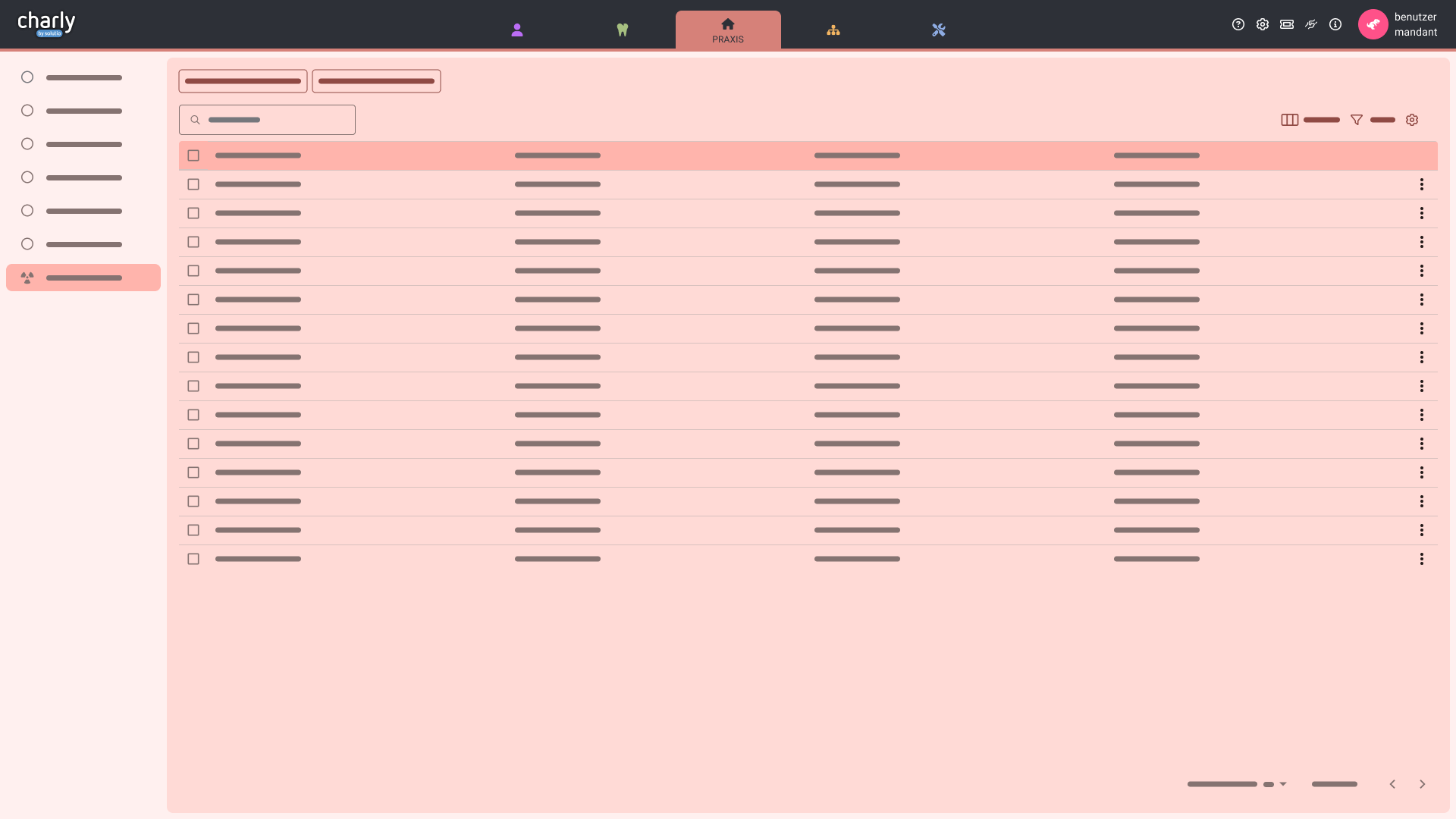
-
Klicken Sie im charly-Client auf Start > DICOM4charly.
- charly-Web öffnet sich in der Perspektive Praxis > Röntgenmappe.
-
Klicken Sie im charly-Client auf den Button charly-Web
 rechts neben den Hauptbereichen.
- Ein Browser-Tab öffnet sich.
- Klicken Sie in der Kopfleiste auf die Perspektive Praxis.
- Klicken Sie im Navigationsbereich auf Röntgenmappe.
Voraussetzung
Um DICOM4charly verwenden zu können, muss zunächst die Lizenz freigeschaltet werden.
Voraussetzungen
- Sie haben die DICOM4charly-Lizenz der solutio GmbH & Co. KG erworben.
Vorgehensweise
- Klicken Sie in charly in der Menüleiste auf Hilfe > Zusätzliche Lizenzen.
- Aktivieren Sie in dem Fenster die CheckboxDICOM4charly und geben Sie in dem Feld daneben die Lizenz für die DICOM4charly-Schnittstelle ein.
- Klicken Sie auf den ButtonSpeichern.
-
Starten Sie charly neu.
- Nach dem Neustart steht Ihnen in der Menüleiste unter Start die Option DICOM4charly zur Verfügung. Über diese Option rufen Sie DICOM4charly auf.
Rechte
Es werden die folgende Berechtigungen für das Anlegen und Löschen von DICOM-Röntgenaufträgen benötigt:
| Aktion | Recht | Einzelrecht | |||
|---|---|---|---|---|---|
| Lesen | Ändern | Löschen | Neu | ||
| DICOM-Röntgenauftrag anlegen | DICOM4charly Röntgenaufträge | ||||
| DICOM4charly STD Röntgengeräte | |||||
| Patient | |||||
| Röntgenbuch | |||||
| DICOM-Röntgenauftrag anzeigen | DICOM4charly Röntgenaufträge | ||||
| DICOM4charly STD Röntgengeräte | |||||
| Patient | |||||
| DICOM-Röntgenauftrag löschen | DICOM4charly Röntgenaufträge | ||||
| DICOM4charly STD Röntgengeräte | |||||
Die Zugriffsberechtigungen definieren Sie in den Stammdaten > Praxis > Gruppen > DICOM.
Arbeitsbereich
Jeder DICOM-Röntgenauftrag in der Tabelle besteht aus den folgenden Informationen:
| Spalte | Beschreibung |
|---|---|
| Röntgendatum | Röntgendatum & Uhrzeit, zu der die Durchführung geplant ist |
| Patient-Nr. | Patientennummer des Patienten aus charly-Client |
| Patient | Patientenname |
| Geburtsdatum |
Geburtsdatum des Patienten |
| Schwangerschaft |
Zeigt an, ob eine Schwangerschaft besteht |
| Behandler |
Behandler des Patienten |
| Mitarbeiter |
Mitarbeiter, der die Röntgenaufnahme erstellt |
| Behandlung |
Zahnbereich & Behandlung |
| Rechtfertigende Indikation |
Begründung für die Röntgenaufnahme |
| Röntgengerät |
Röntgengerät mit dem die Röntgenaufnahme erfolgen soll |
| Raum |
Raum in dem das Röntgengerät steht |
Tabellen-Interaktionen
Ein Schnellfilter bietet die Möglichkeit, Inhalte mit einem Klick einzugrenzen.
Schnellfilter werden in Form von Buttons dargestellt und befinden sich oberhalb der Tabelle.
Der Schnellfilter mit der Bezeichnung „Alle <Inhalt>“ lädt alle vorhandenen Einträge und setzt zuvor gesetzte Filter zurück. Die genaue Bezeichnung richtet sich nach dem Inhalt, z.B. „Alle Karten“, „Alle Konnektor-Fehlerzustände“, „Alle EBZ-Kostenpläne“ etc.
Das Suchfeld ermöglicht, nach spezifischen Informationen in der Tabelle zu suchen. Dabei werden alle Spalten der Tabelle berücksichtigt, um die gewünschten Inhalte zu finden.
Die Suche wird in Echtzeit durchgeführt: Mit jedem Zeichen, das Sie eingeben, wird das Suchergebnis sofort aktualisiert und angezeigt.
Durch einen Klick auf den Spaltenkopf können Sie die Einträge der Tabelle sortieren. Die Sortierung erfolgt entweder aufsteigend (z. B. A–Z oder 1–9) oder absteigend (z. B. Z–A oder 9–1).
Mit einem Klick auf den Spaltenkopf, sortiert sich die Spalte aufsteigend (A-Z) oder absteigend (Z-A).
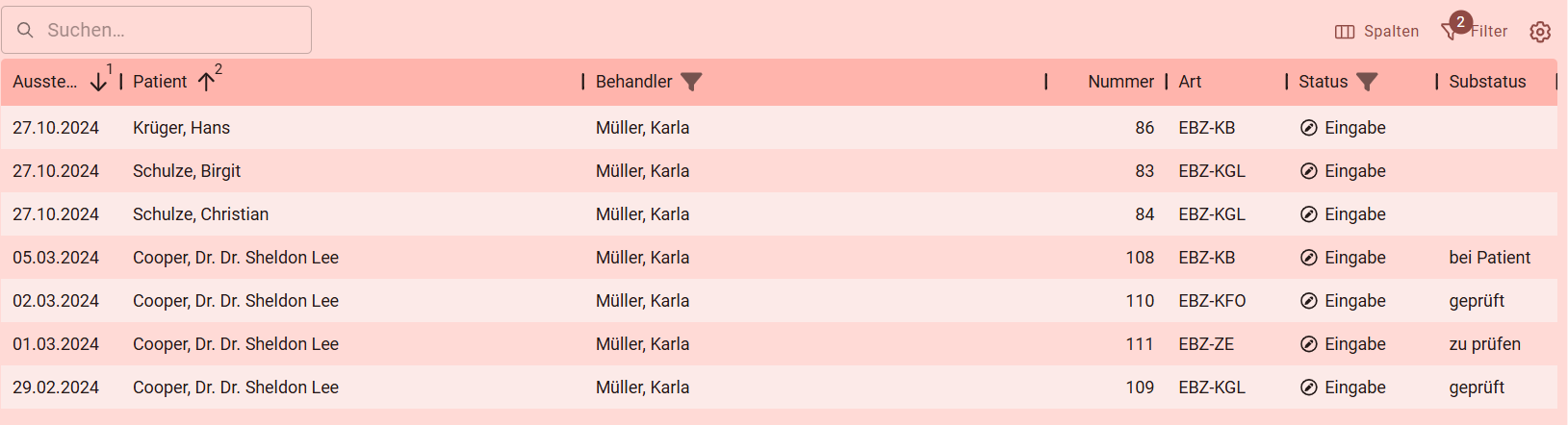
Halten Sie die Strg-Taste (cmd-Taste bei Mac) gedrückt und klicken Sie auf einen weiteren Spaltenkopf. Anhand der Zahlen im Spaltenkopf bei der Sortierung ist erkennbar, in welcher Spalten-Reihenfolge sortiert wurde.
Mit dieser Funktion können Sie Spalten der Tabelle ein- oder ausblenden.
Mit der Filterfunktion können Sie gezielt nach bestimmten Einträgen in der Tabelle suchen und diese nach Ihren Anforderungen eingrenzen. Die Filteroptionen ermöglichen es, sowohl nach einfachen Stichwörtern als auch nach komplexen Kriterien zu filtern, um die gewünschten Informationen schnell zu finden.
-
Filter anpassen: Wählen Sie Kriterien aus, um Einträge zu filtern.
- Freitextfeld: Suchen und filtern Sie nach beliebigen Stichwörtern.
- Feste Listenwerte: Wählen Sie aus vorgegebenen Kriterien, um gezielt zu filtern.
-
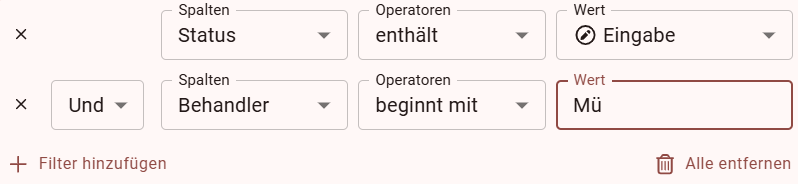
Filter hinzufügen: Fügen Sie weitere Filterkriterien hinzu (Button Filter hinzufügen). Definieren Sie mit Hilfe boolescher Operatoren (logische Verknüpfungen „Und“, „Oder“), ob die Anzahl der Suchergebnisse verringert oder erhöht werden soll.
- Und: Zeigt nur Einträge an, die alle ausgewählten Kriterien erfüllen (z.B. Status: Entwurf und Behandler: Dr. Schmidt).
- Oder: Zeigt Einträge an, die mindestens eines der Kriterien erfüllen (z.B. Status: Bereitgestellt oder Status: In Erstellung).
- Filter zurücksetzen: Zeigen Sie alle Einträge an (Button Alle entfernen)
Filter:
Ergebnis:
-
Wählen Sie im Filter in der Dropdownliste Spalte die Datums-Spalte nach der Sie die Daten der Tabelle einschränken möchten.
Hinweis: Entfernen Sie ggf. per Klick auf Alle entfernen schon gesetzte Filter. - Wählen Sie in der Dropdownliste Operatoren ist am oder nach und geben Sie das gewünschte Datum „von“ ein.
- Klicken Sie auf Filter hinzufügen.
- Wählen Sie im zweiten Filter in der Dropdownliste Spalte die gleiche Datums-Spalte aus.
- Wählen Sie in der Dropdownliste Operatoren ist am oder vor und geben Sie das gewünschte Datum „bis“ ein.
Mit der Tabellenkonfiguration können Sie für den angemeldeten Benutzer festlegen, wie die Tabelle beim Öffnen der Anwendung angezeigt werden soll.
Dabei werden folgende Informationen berücksichtigt: Eingeblendete Spalten, Spaltenreihenfolge, Zeilen pro Seite, gesetzte Filter und Sortierungen.
| Speichern | Speichert für den angemeldeten Benutzer die aktuelle Tabellenkonfiguration. |
|---|---|
| Laden | Lädt die für den Benutzer gespeicherte Tabellenkonfiguration. |
| Zurücksetzen | Tabellenkonfiguration auf den Auslieferungsstandard zurücksetzen. |
Die Tabellenansicht bietet verschiedene Funktionen zur Navigation zwischen den Seiten:
- Zeilen pro Seite: Über das Feld Zeilen pro Seite können Sie einstellen, wie viele Einträge pro Seite angezeigt werden sollen: 25, 50 oder 100.
- Blättern: Verwenden Sie die Pfeil-Button (/), um durch die Seiten der Tabelle zu blättern.
- Anzahl der Einträge: Am unteren Rand wird angezeigt, wie viele Einträge sich insgesamt in der Tabelle befinden und welche davon aktuell dargestellt werden (z.B. „1-25 von 38“).
How-to-Zusammenfassung
Bereich aufrufen
-
Klicken Sie im charly-Client auf Start > DICOM4charly.
- charly-Web öffnet sich in der Perspektive Praxis > Röntgenmappe.
-
Klicken Sie im charly-Client auf den Buttoncharly-Web
rechts neben den Hauptbereichen.- Ein Browser-Tab öffnet sich.
- Klicken Sie in der Kopfleiste auf die Perspektive Praxis.
- Klicken Sie im Navigationsbereich auf Röntgenmappe.
DICOM-Röntgenaufträge verwalten
-
Öffnen Sie das Fenster Neuanlage Röntgeneintrag im charly-Client über das Behandlungsblatt oder über das Röntgenkontrollbuch.
-
Geben Sie alle erforderlichen Daten für den Röntgenauftrag ein und klicken Sie auf OK.
- Das DICOM-Röntgenauftragsfenster öffnet sich.
-
[Optional] Ändern Sie die geplante Uhrzeit des Röntgenauftrages. Standardmäßig ist in dem Feld die Uhrzeit der Röntgenauftragserstellung hinterlegt.
-
[Optional] Falls das DICOM-Röntgengerät mehrere DICOM-Services bietet, wählen Sie aus der Dropdownliste Service den gewünschten DICOM-Service für die Röntgenaufnahme.
-
Klicken Sie auf den Button Senden.
-
Klicken Sie bei dem Röntgenauftrag den Sie löschen möchten auf den Menü-Button .
-
Klicken Sie auf den Button Löschen.
- Bestätigen Sie die Löschung im Dialog.
-
Markieren Sie alle Röntgenaufträge die Sie löschen möchten.
-
Klicken Sie auf den Button Löschen.
- Bestätigen Sie die Löschung im Dialog.
-
Wählen Sie im charly-Client im Röntgenkontrollbuch den Röntgenauftrag aus den Sie stornieren möchten.
-
Klicken Sie auf den Minus-Button.
-
[Optional] Geben Sie in das Feld Bemerkung eine Bemerkung zu dem stornierten Röntgenbucheintrag ein.
-
Klicken Sie auf OK.
- Der stornierte Röntgenbucheintrag wird aus der Liste im Röntgenkontrollbuch entfernt. Der Röntgenbucheintrag wird ebenfalls aus dem Behandlungsblatt entfernt und - falls vorhanden - aus der Röntgenmappe in charly-Web.