Windows: CA-Zertifikat für charly-Web auf einem einzelnen Client installieren (für Systembetreuer)
Über diese Anleitung
Diese Anleitung beschreibt, wie Sie das Zertifikat der praxisinternen Zertifizierungsstelle (CA-Zertifikat) auf einem einzelnen Windows-11-Client für den aktuell angemeldeten Windows-Benutzer installieren. Das Zertifikat wird dadurch für Anwendungen verfügbar, die den Zertifikatspeicher dieses Windows-Benutzers verwenden.
Voraussetzungen
Für die Installation müssen folgende Voraussetzungen erfüllt sein:
- Sie sind mit dem Windows-Benutzer angemeldet, für den das CA-Zertifikat installiert werden soll.
- Das CA-Zertifikat aus der betreffenden Praxisinstallation liegt im Format
CER (DER)auf dem Client vor. - Sie haben geprüft, dass das Zertifikat aus der vorgesehenen Praxisinstallation stammt.
Weitere Informationen zum Herunterladen des CA-Zertifikats finden Sie unter CA-Zertifikat für charly-Web verteilen (für Systembetreuer).
CA-Zertifikat für den aktuellen Windows-Benutzer installieren
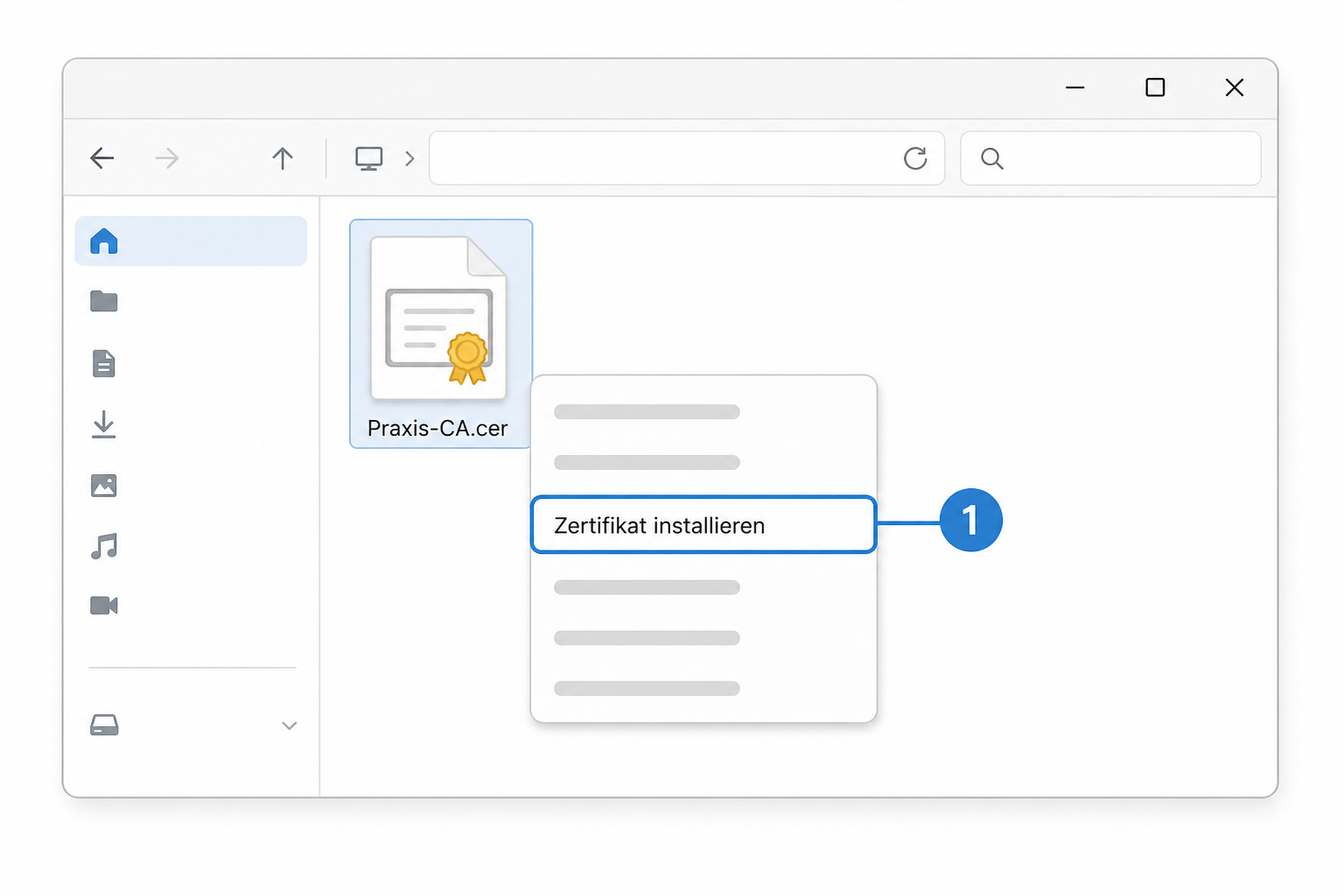
- Öffnen Sie im Datei-Explorer das Verzeichnis mit dem heruntergeladenen CA-Zertifikat.
-
Klicken Sie mit der rechten Maustaste auf die Zertifikatsdatei und wählen Sie Zertifikat installieren.
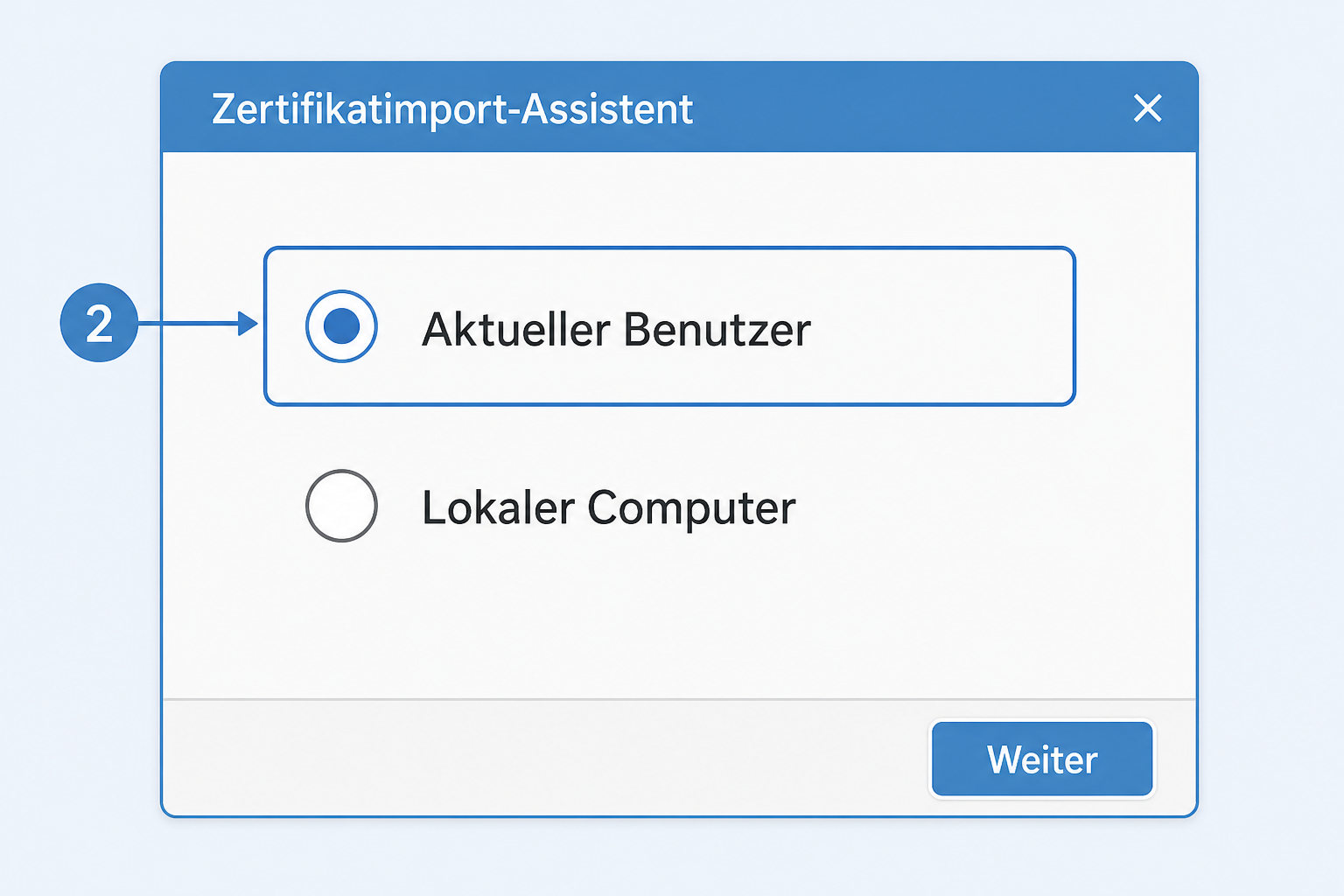
- Der Zertifikatimport-Assistent öffnet sich.
-
Wählen Sie als Speicherort Aktueller Benutzer und klicken Sie auf Weiter.
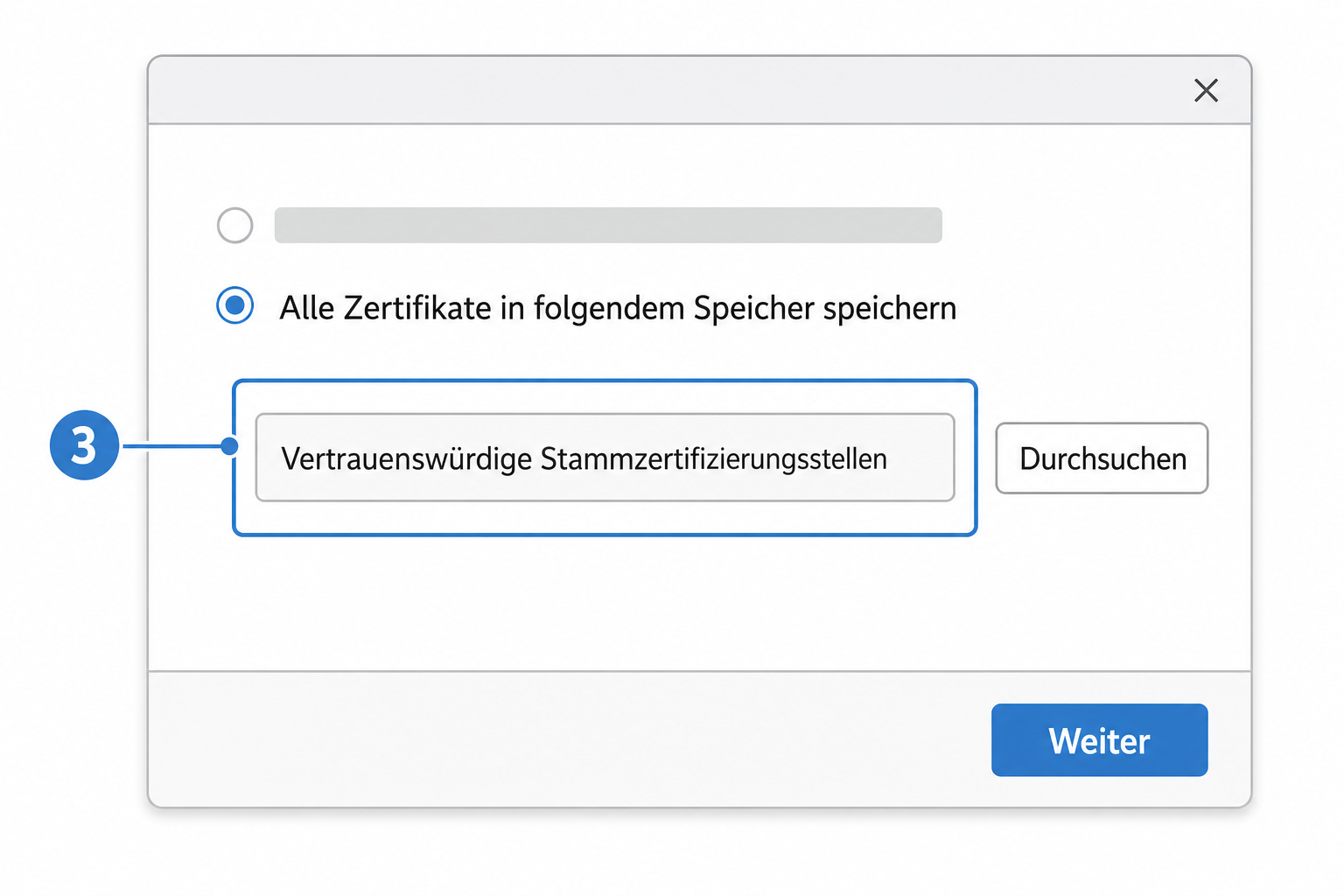
- Wählen Sie Alle Zertifikate in folgendem Speicher speichern und klicken Sie auf Durchsuchen.
-
Wählen Sie Vertrauenswürdige Stammzertifizierungsstellen, bestätigen Sie mit OK und klicken Sie auf Weiter.
-
Prüfen Sie in der Zusammenfassung folgende Angaben:
- Speicherort: Aktueller Benutzer
- Zertifikatspeicher: Vertrauenswürdige Stammzertifizierungsstellen
-
Klicken Sie auf Fertig stellen.
Achtung: Wenn Windows eine Sicherheitswarnung anzeigt, fahren Sie nur fort, wenn das Zertifikat aus der vorgesehenen Praxisinstallation stammt.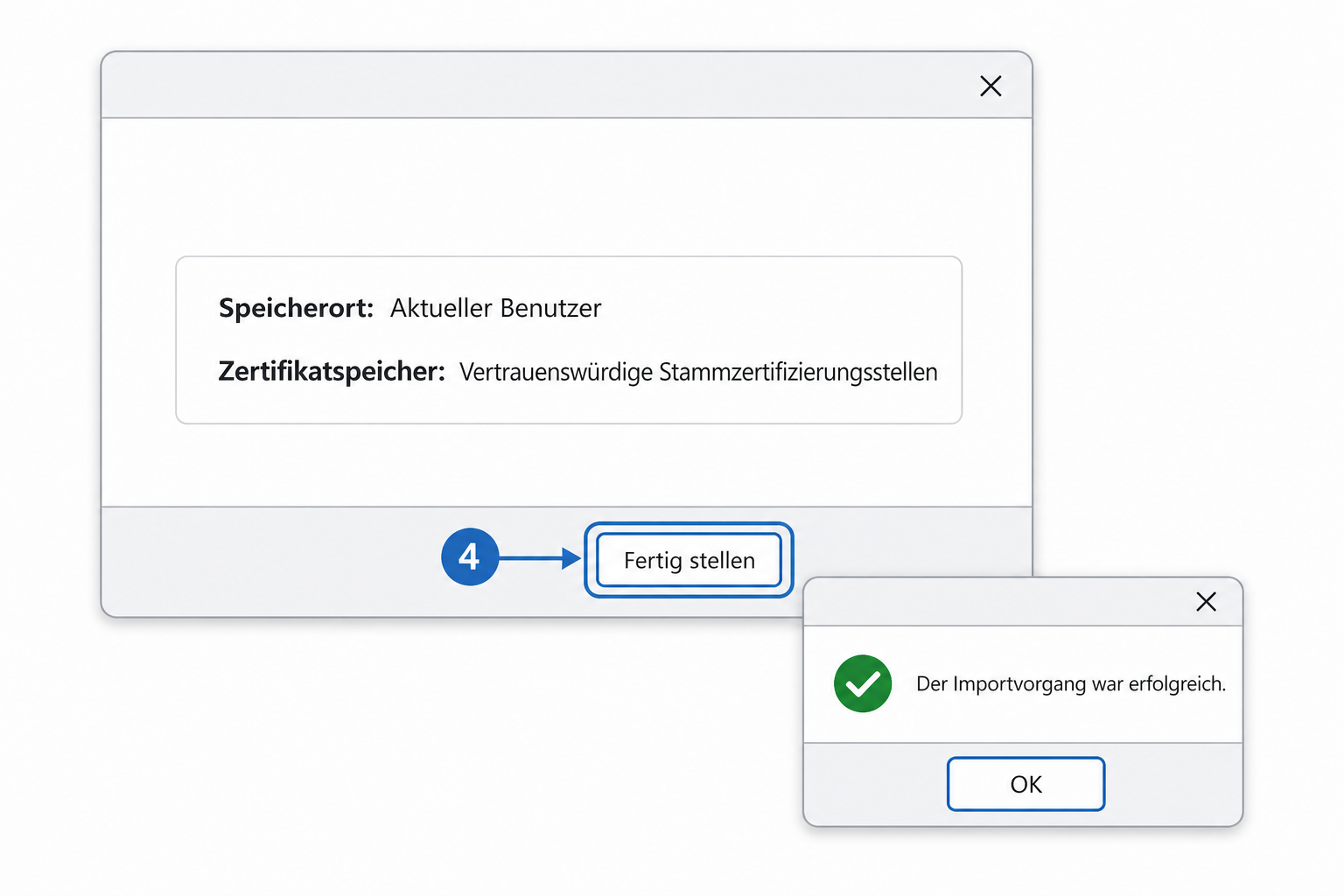
- Windows importiert das CA-Zertifikat. Nach erfolgreicher Installation erscheint die Meldung Der Importvorgang war erfolgreich.
- Bestätigen Sie die Meldung mit OK und schließen Sie die geöffneten Zertifikatdialoge.
Mehrere Windows-Benutzer am selben Client
Die Installation für den Aktuellen Benutzer gilt nur für das Windows-Konto, mit dem sie durchgeführt wurde.
- Verwenden alle Personen am Client dasselbe Windows-Konto, ist eine einmalige Installation für dieses Konto ausreichend. Unterschiedliche Benutzer in charly ändern daran nichts.
- Werden unterschiedliche Windows-Konten verwendet, installieren Sie das Zertifikat für jedes benötigte Windows-Konto oder lassen Sie es durch die Systembetreuung unter Lokaler Computer > Vertrauenswürdige Stammzertifizierungsstellen systemweit installieren.
Installation in charly-Web überprüfen
- Schließen Sie charly-Web und öffnen Sie es erneut.
- Öffnen Sie die Perspektive Administration.
- Wählen Sie Systemstatus > Zertifikate.
-
Klicken Sie auf Trust-Store prüfen.
- War die Prüfung erfolgreich, erscheint die Meldung Dieser Arbeitsplatz kann auf sichere Verbindung umgestellt werden.
Nach erfolgreicher Prüfung können Sie HTTPS für den Arbeitsplatz aktivieren. Weitere Informationen finden Sie unter Zertifikate.