In charly: Telematikinfrastruktur (TI) einrichten
Konfiguration des Konnektors sowie der Aufrufkontexte testen
In charly können Sie in dem Fenster Konnektor-Operationen verschiedene Operationen durchführen, um die Konfiguration der Telematikinfrastruktur zu testen.
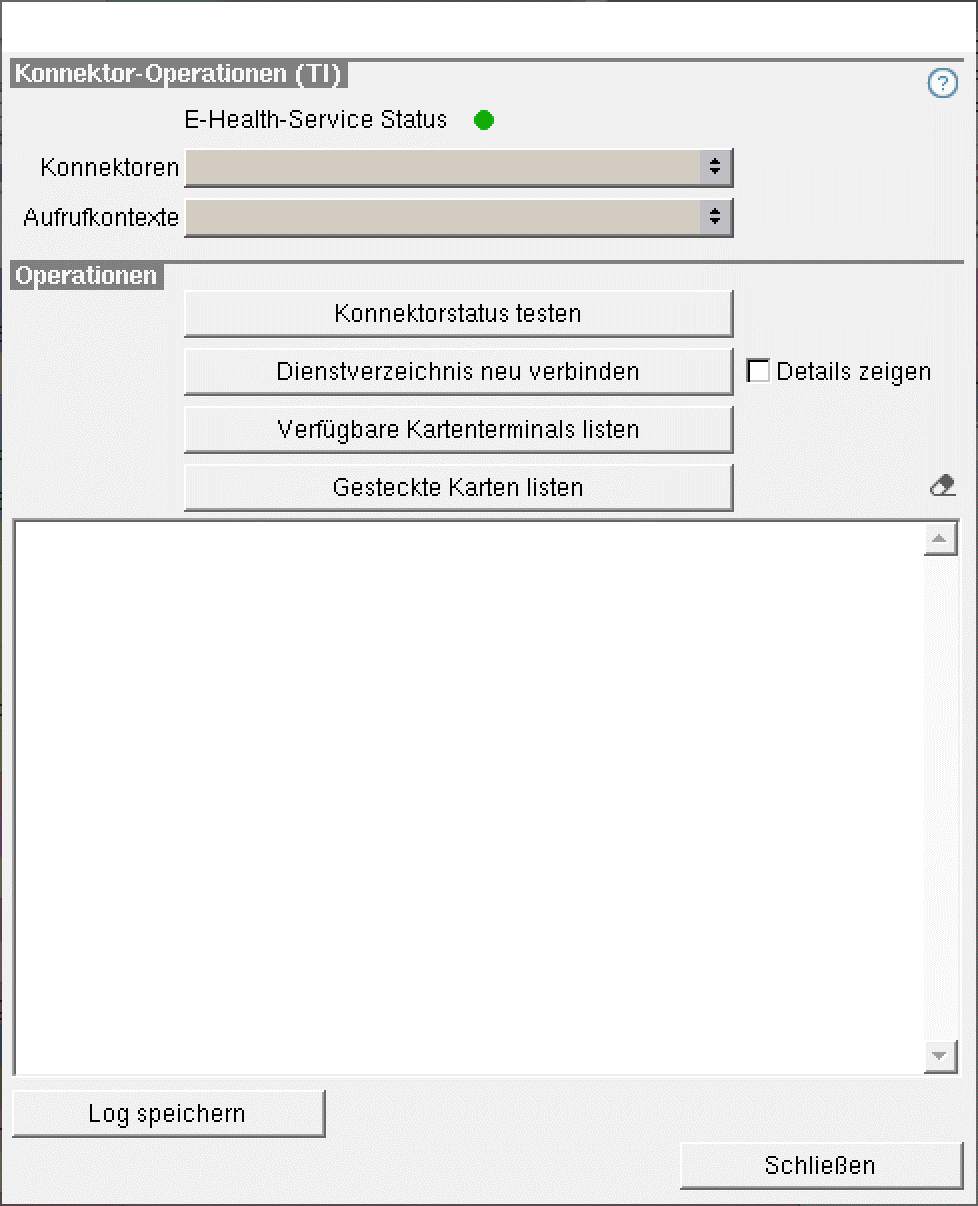
Über die Status-Ampel E-Health-Service Status können Sie erkennen, ob der E-Health-Service erreichbar ist.
-
Status-Ampel: ●
Der E-Health-Service ist erreichbar und es können Konnektor-Operationen durchgeführt werden.
-
Status-Ampel: ●
Es erscheint ein Hinweis, dass der E-Health-Service nicht erreichbar ist oder einen Fehler meldet. Es können keine Konnektor-Operationen durchgeführt werden. Im Log-Bereich werden weitere Informationen gelistet.
Über den Button Konnektorstatus testen können Sie den TI-Status sowie den SI-Status testen:
| TI-Status | Der TI-Status zeigt, ob der Konnektor über den VPN-Zugangsdienst (VPN = Virtual Private Network) eine sichere Verbindung zu der zentralen Telematikinfrastruktur aufbauen kann. Der Weg in die TI wird dabei „getunnelt“. |
|---|---|
| SI-Status | Der SI-Status zeigt an, ob der optionale Dienst „Sicherer Internet Service“ (SIS) für den geschützten Zugriff auf das Internet verfügbar ist. Ein Zugriff auf das Praxisnetzwerk über eingehende Verbindungen ist hierbei technologisch ausgeschlossen. |
Der TI-Status und der SI-Status kennen jeweils die folgenden Zustände:
| Offline | Im Offline-Modus des Konnektors kann keine Verbindung zum VPN-Zugangsdienst aufgebaut werden (z.B. weil die WAN- Schnittstelle nicht angeschlossen oder die Verbindung gestört ist). |
|---|---|
| Online | Im Online-Modus des Konnektors besteht eine VPN-Verbindung zur zentralen Telematikinfrastruktur oder es wird davon ausgegangen, dass diese Verbindung jederzeit aufgebaut werden kann. Der Online-Modus ist eine wichtige Voraussetzung für die Verwendung von KIM4charly. |
Über den Button Dienstverzeichnis neu verbinden werden die Fachdienste, die auf dem Konnektor laufen, neu geladen und anschließend mit den Fachdienst-Namen und den Versionen im Log-Bereich gelistet.
Wenn Sie die Checkbox Details zeigen aktivieren, werden neben den Fachdienst-Namen und den Versionen der Fachdienste zusätzliche Informationen angezeigt.
Über den Button Verfügbare Kartenterminals listen werden die verfügbaren Kartenterminals mit zusätzlichen Informationen im Log-Bereich gelistet.
Über den Button Gesteckte Karten listen werden sämtliche Karten mit zusätzlichen Informationen gelistet, die in den Kartenterminals gesteckt sind.
-
Gehen Sie in die Menüleiste unter Hilfe > Konnektor-Operationen (TI).
- Ein Fenster öffnet sich.
- Wählen Sie aus der Dropdownliste Konnektoren den Konnektor, für den Sie den Test durchführen möchten.
-
Wählen Sie aus der Dropdownliste Aufrufkontexte den Aufrufkontext, für den Sie den Test durchführen möchten.
-
Klicken Sie auf den gewünschten Button im Bereich Operationen.
- Der Status wird im Log-Bereich ausgegeben.