Lizenzen
Der Navigationsbereich Lizenzen bietet eine Übersicht über alle zusätzlich erworbenen Lizenzen Ihrer Praxis.
-
Klicken Sie im charly-Client auf den Buttoncharly-Web
 rechts neben den Hauptbereichen.
- Ein Browser-Tab öffnet sich in der Perspektive Patient.
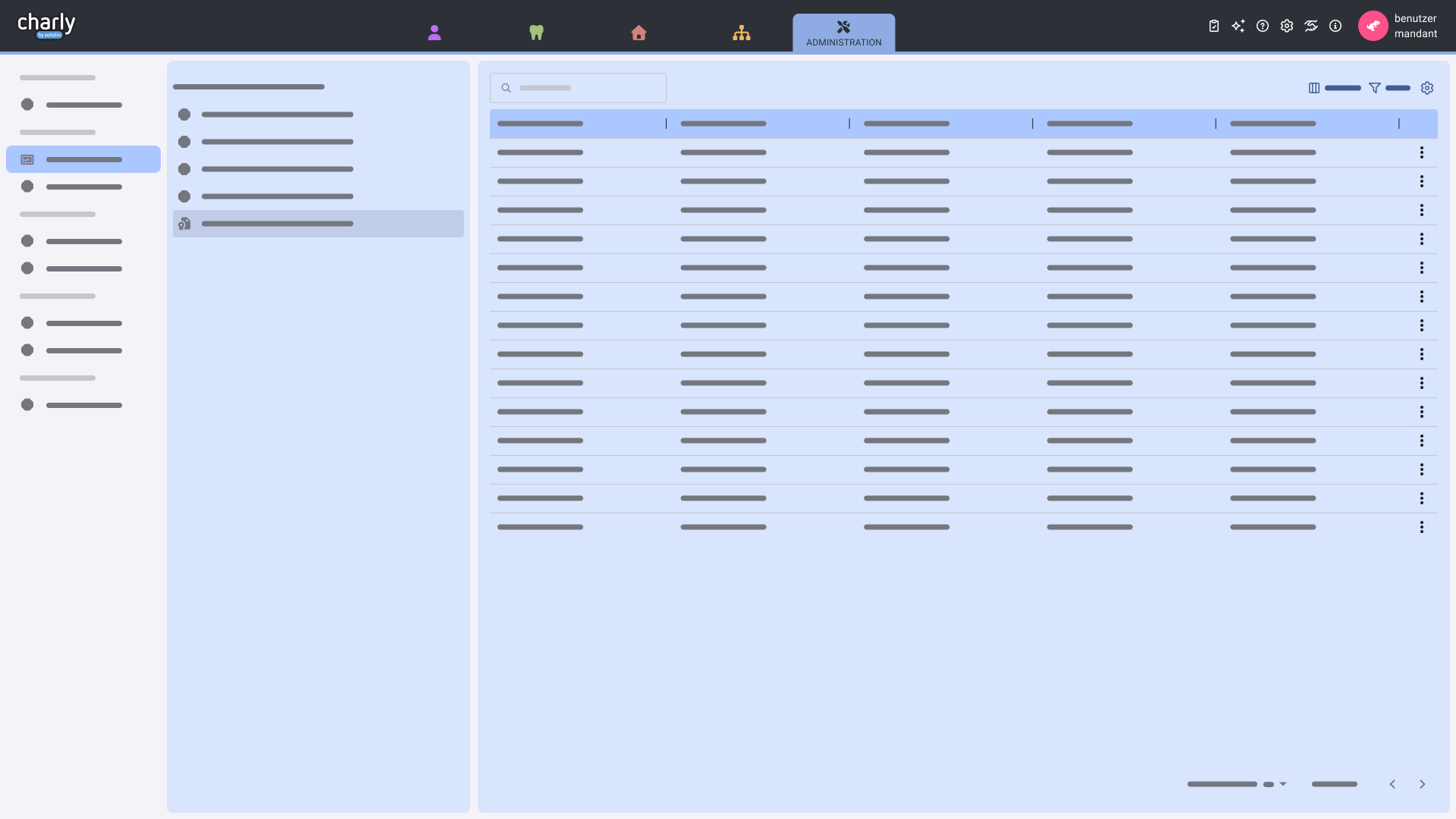
- Gehen Sie in der Menüleiste auf die Perspektive Administration.
- Klicken Sie im Navigationsbereich auf Systemstatus.
- Klicken Sie im Arbeitsbereich auf Lizenzen.
Voraussetzungen
Um erworbene Lizenzen automatisch Ihrer Praxis bereitzustellen, muss Ihr Server über einen Internetzugang verfügen und darüber die Lizenz-Verwaltung der solutio GmbH & Co. KG (api.solutio.de) erreichen können.
Rechte
| Aktion | Recht | Einzelrecht | |||
|---|---|---|---|---|---|
| Lesen | Ändern | Löschen | Neu | ||
|
Übersicht Lizenzen einsehen |
Lizenz-Fenster | ||||
|
Lizenzen aktivieren |
Lizenz-Fenster | ||||
|
Lizenzen deaktivieren |
Lizenz-Fenster | ||||
Arbeitsbereich
Die Tabelle listet alle zusätzlich erworbenen Lizenzen Ihrer Praxis auf.
| Mögliche Spaltenanzeigen | Beschreibung |
|---|---|
| Name | Name der Lizenz. |
| Lizenz | Für die Lizenz verwendeter Wert. |
| Lokale Lizenz - initial ausgeblendet | Zeigt den lokal in Ihrer Installation hinterlegten Lizenzwert. |
| Bereitgestellte Lizenz - initial ausgeblendet | Zeigt den von der solutio GmbH & Co. KG online bereitgestellten Lizenzwert. |
| Gültig bis - initial ausgeblendet | Zeigt das Ende der Gültigkeit an. Ist die Lizenz nicht mehr gültig, wird dies in der Tabelle gekennzeichnet. |
| Aktivierungsstatus |
Zeigt den Aktivierungsstatus der Lizenz:
|
| Updatestatus |
Beschreibt den Updatestatus der Lizenz:
|
| Kategorie |
Beschreibt die verschiedenen Lizenz-Kategorien:
|
Lizenzkategorien
Bei den ausgestellten Lizenzen kann zukünftig zwischen verschiedenen Kategorien unterschieden werden.
| Mögliche Kategorie | Beschreibung |
|---|---|
| charly-Client | charly-Lizenz, die im Fenster Lizenz hinterlegt ist |
| charly-Mandant | Mandanten-Lizenz für den charly-Client |
| Zusätzliche charly-Lizenzen | Lizenzen, die im charly-Client im Fenster Zusätzliche Lizenzen hinterlegt sind |
| Extern verwaltet | Extern verwaltete Lizenzen (Hash-Wert) |
| JWT | Lizenz im Format JWT (JSON Web Token) |
Tabellen-Aktionen
Für die zusätzlichen Lizenzen des charly-Client sind folgende Aktionen möglich:
| Aktion | Beschreibung |
|---|---|
| Button | Öffnet ein Menü mit weiteren Aktionen, aus dem eine gewünschte Aktion ausgewählt werden kann. |
|
Button Aktivieren |
Aktiviert die Lizenz und trägt sie, wenn möglich, automatisch im charly-Client in das Fenster zusätzlichen Lizenzen ein. |
|
Button Deaktivieren |
Deaktiviert die Lizenz und entfernt sie, wenn möglich, automatisch im charly-Client aus dem Fenster zusätzlichen Lizenzen. |
Die Tabelle bietet verschiedene Möglichkeiten zur Interaktion:
Das Suchfeld ermöglicht, nach spezifischen Informationen in der Tabelle zu suchen. Dabei werden alle Spalten der Tabelle berücksichtigt, um die gewünschten Inhalte zu finden.
Die Suche wird in Echtzeit durchgeführt: Mit jedem Zeichen, das Sie eingeben, wird das Suchergebnis sofort aktualisiert und angezeigt.
Mit dieser Funktion können Sie Spalten der Tabelle ein- oder ausblenden.
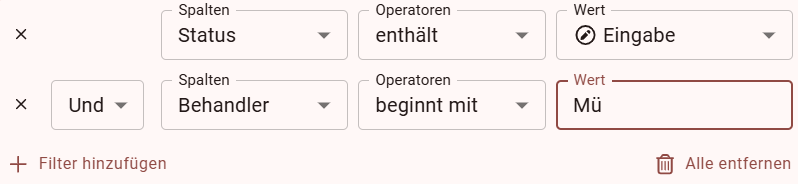
Mit der Filterfunktion können Sie gezielt nach bestimmten Einträgen in der Tabelle suchen und diese nach Ihren Anforderungen eingrenzen. Die Filteroptionen ermöglichen es, sowohl nach einfachen Stichwörtern als auch nach komplexen Kriterien zu filtern, um die gewünschten Informationen schnell zu finden.
-
Filter anpassen: Wählen Sie Kriterien aus, um Einträge zu filtern.
- Freitextfeld: Suchen und filtern Sie nach beliebigen Stichwörtern.
- Feste Listenwerte: Wählen Sie aus vorgegebenen Kriterien, um gezielt zu filtern.
-
Filter hinzufügen: Fügen Sie weitere Filterkriterien hinzu (Button Filter hinzufügen). Definieren Sie mit Hilfe boolescher Operatoren (logische Verknüpfungen „Und“, „Oder“), ob die Anzahl der Suchergebnisse verringert oder erhöht werden soll.
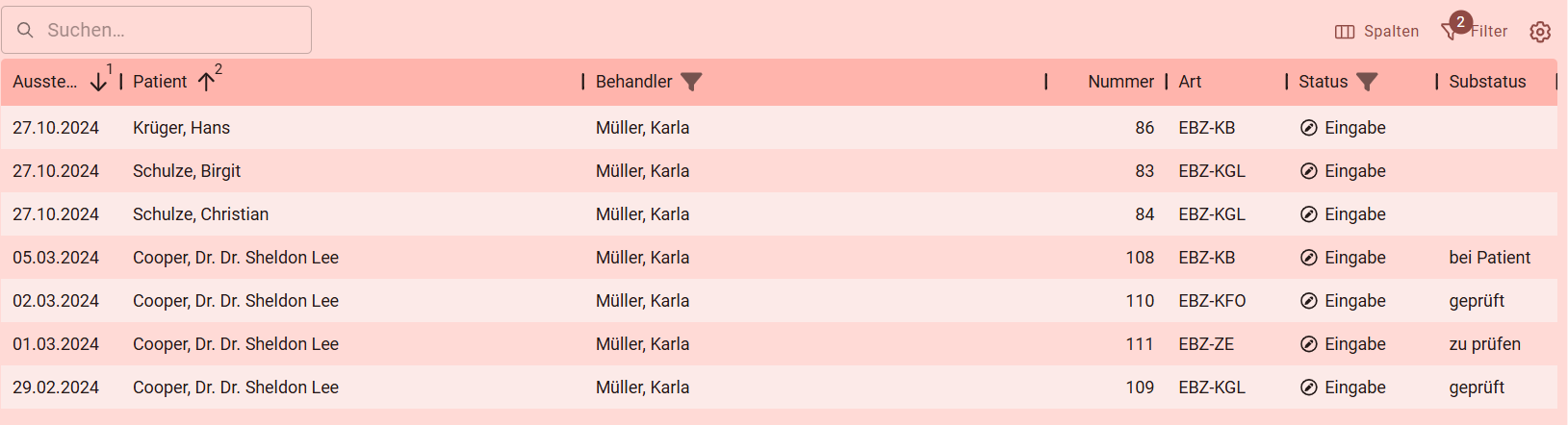
- Und: Zeigt nur Einträge an, die alle ausgewählten Kriterien erfüllen (z.B. Status: Entwurf und Behandler: Dr. Schmidt).
- Oder: Zeigt Einträge an, die mindestens eines der Kriterien erfüllen (z.B. Status: Bereitgestellt oder Status: In Erstellung).
- Filter zurücksetzen: Zeigen Sie alle Einträge an (Button Alle entfernen)
Filter:
Ergebnis:
-
Wählen Sie im Filter in der Dropdownliste Spalte die Datums-Spalte nach der Sie die Daten der Tabelle einschränken möchten.
Hinweis: Entfernen Sie ggf. per Klick auf Alle entfernen schon gesetzte Filter. - Wählen Sie in der Dropdownliste Operatoren ist am oder nach und geben Sie das gewünschte Datum „von“ ein.
- Klicken Sie auf Filter hinzufügen.
- Wählen Sie im zweiten Filter in der Dropdownliste Spalte die gleiche Datums-Spalte aus.
- Wählen Sie in der Dropdownliste Operatoren ist am oder vor und geben Sie das gewünschte Datum „bis“ ein.
Mit der Tabellenkonfiguration können Sie für den angemeldeten Benutzer festlegen, wie die Tabelle beim Öffnen der Anwendung angezeigt werden soll.
Dabei werden folgende Informationen berücksichtigt: Eingeblendete Spalten, Spaltenreihenfolge, Zeilen pro Seite, gesetzte Filter und Sortierungen.
| Speichern | Speichert für den angemeldeten Benutzer die aktuelle Tabellenkonfiguration. |
|---|---|
| Laden | Lädt die für den Benutzer gespeicherte Tabellenkonfiguration. |
| Zurücksetzen | Tabellenkonfiguration auf den Auslieferungsstandard zurücksetzen. |
Durch einen Klick auf den Spaltenkopf können Sie die Einträge der Tabelle sortieren. Die Sortierung erfolgt entweder aufsteigend (z. B. A–Z oder 1–9) oder absteigend (z. B. Z–A oder 9–1).
Die Tabellenansicht bietet verschiedene Funktionen zur Navigation zwischen den Seiten:
- Zeilen pro Seite: Über das Feld Zeilen pro Seite können Sie einstellen, wie viele Einträge pro Seite angezeigt werden sollen: 25, 50 oder 100.
- Blättern: Verwenden Sie die Pfeil-Button (/), um durch die Seiten der Tabelle zu blättern.
- Anzahl der Einträge: Am unteren Rand wird angezeigt, wie viele Einträge sich insgesamt in der Tabelle befinden und welche davon aktuell dargestellt werden (z.B. „1-25 von 38“).
Lizenz-Bereitstellung und Verwaltung
Neu erworbene zusätzliche Lizenzen werden Ihnen automatisch zur Verfügung gestellt, wenn Ihr Server über einen Internetzugang verfügt und darüber die Lizenz-Verwaltung der solutio GmbH & Co. KG erreicht (api.solutio.de).
Neu erworbene Lizenzen werden:
-
automatisch an Ihre Praxis ausgeliefert.
-
automatisch im charly-Client im Fenster Zusätzliche Lizenzen hinterlegt, wenn die Lizenz dort aufgeführt ist.
Bereits vorhandene Lizenzeinträge werden durch die automatische Eintragung nicht überschrieben.
Alle für Ihre Praxis ausgestellten Lizenzen können in charly-Web in der Perspektive Administration unter Systemstatus im Bereich Lizenzen eingesehen werden.
Weiterführende Konfigurationen zu einer zusätzlichen Lizenz können wie bisher im charly-Client im Fenster Zusätzliche Lizenzen durchgeführt werden.
How-to-Zusammenfassung
Bereich aufrufen
-
Klicken Sie im charly-Client auf den Button charly-Web
 rechts neben den Hauptbereichen.
- Ein Browser-Tab öffnet sich in der Perspektive Patient.
- Gehen Sie in der Menüleiste auf die Perspektive Administration.
- Klicken Sie im Navigationsbereich auf Systemstatus.
- Klicken Sie im Arbeitsbereich auf Lizenzen.
Lizenzen verwalten
Voraussetzungen
Es handelt sich um eine zusätzliche charly-Client Lizenz.
Vorgehensweise
- Klicken Sie in der Tabelle bei der Lizenz auf den Menü-Button .
- Wählen Sie die Option Aktivieren.
- Die Lizenz wird aktiviert und automatisch im charly-Client hinterlegt im Fenster Zusätzliche Lizenzen.
Voraussetzungen
Es handelt sich um eine zusätzliche charly-Client Lizenz.
Vorgehensweise
- Klicken Sie in der Tabelle bei der Lizenz auf den Menü-Button .
- Wählen Sie die Option Deaktivieren.
- Die Lizenz wird deaktiviert und automatisch im charly-Client im Fenster Zusätzliche Lizenzen entfernt.