Windows: Dokumenten-Scanner-Anbindung mit NAPS2
Um mit NAPS2 scannen zu können, muss das Tool „NAPS2“ installiert und in dem Tool mindestens ein Scan-Profil angelegt werden.
Das Tool finden Sie auf der Homepage des Herstellers, siehe NAPS2.
Scan-Profil anlegen
Voraussetzungen
- Windows-Betriebssystem
- charly ab Version 9.23.0
- der Scanner muss per USB an dem Rechner oder über das Netzwerk am gewünschten Rechner angebunden werden über Windows (nicht in charly direkt).
- Der Scanner ist angeschlossen, am gewünschten Computer angebunden und die aktuellen Treiber ( WIA- oder TWAIN-Treiber) sind installiert.
- Tool „NAPS2“ von NAPS2 („Not another PDF Scanner“) ist installiert.
- [Optional]: Bitte an jedem Client NAPS2 installieren wenn Sie von mehreren Clients Zugriff auf den Netzwerkdokumentenscanner haben möchten.Hinweis: Die spätere Stammdateneinstellung in charly gilt für das gesamte Netzwerk und ist somit an jedem Client identisch, daher ist es wichtig dass NAPS2 an jedem Client, am selben Ort im Netzwerk installiert ist.
- Es ist in NAPS2 mindestens ein Scan-Profil angelegt.
Vorgehensweise
-
Öffnen Sie das Tool „NAPS2“.
- Das Fenster „NAPS2-Not another PDF Scanner” öffnet sich.
-
Klicken Sie auf den Button Neues Profil
 .
.- Das Fenster Profileinstellungen öffnet sich.
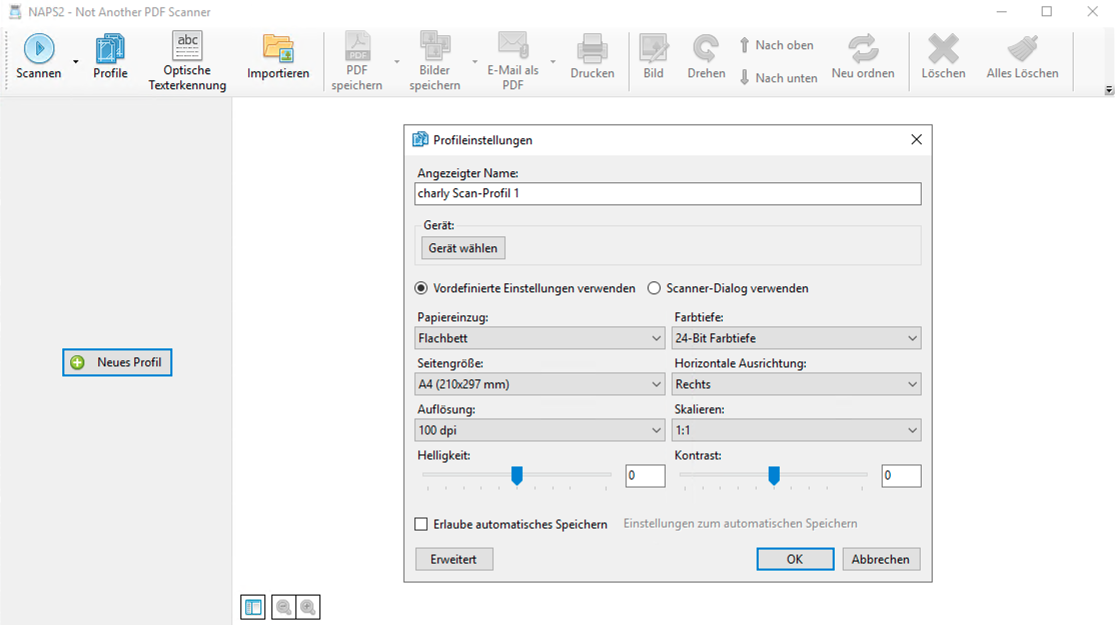
- Das Fenster Profileinstellungen öffnet sich.
- Geben Sie in das Feld Angezeigter Name einen Namen für das Scan-Profil ein. Mit diesem Namen wird das Scan-Profil später in charly angezeigt.
-
Klicken Sie auf den Button Gerät wählen und wählen Sie den Scanner, für den Sie das Scan-Profil anlegen.
Hinweis: Für einen Scanner sind mehrere Scan-Profile sinnvoll wenn die Einstellungen je Scan-Vorgang unterschiedlich sein sollen. - Wählen Sie in der Dropdownliste Papiereinzug eine Option aus.
- In der Dropdownliste Seitengröße wählen Sie das gewünschte Papierformat, z.B. A4 (210x297 mm).
- Nehmen Sie ggf. weitere Einstellungen vor.
-
Um das neue Scan-Profil zu sichern, klicken Sie in dem Fenster auf den Button OK.
- Das neue Scan-Profil ist nun im Fenster„NAPS2-Not another PDF Scanner” gelistet.
- Das Fenster kann wie gewohnt geschlossen werden.
- Um weitere Scan-Profile anzulegen, öffnen Sie das Fenster„ NAPS2” erneut.
-
Klicken Sie auf den Button Plus.

- Wiederholen Sie im Anschluss die Schritte 3 - 9.
Konfiguration in charly
- Gehen Sie in charly in die Stammdaten > Sonstiges > Einstellungen > Grundeinstellungen 2 > Ablage.
- Wählen Sie im Bereich Ablageeingang in der Dropdownliste die Option Win: Über NAPS2 scannen.
-
Geben Sie in das Feld daneben den Installationspfad zu dem Tool „NAPS2“ ein.
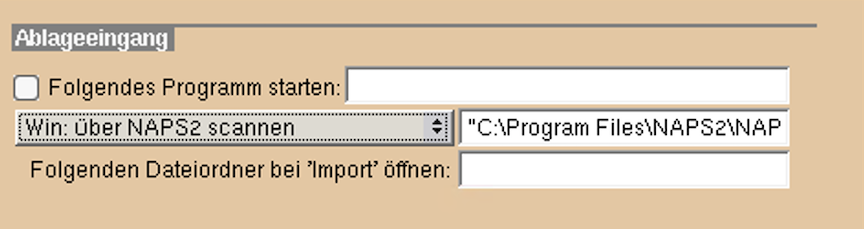 Hinweis: Der Installationspfad im Screenshot ist ein Beispiel. Bitte tragen Sie den Installationspfad von NAPS2 aus Ihrem Netzwerk ein. Geben Sie den Pfad zunächst wie im Screenshot mit Anführungszeichen ein. Sollte NAPS2 anschließend nicht gestartet werden, entfernen Sie die Anführungszeichen und speichern Sie die Einstellung erneut.
 - Um die Änderung zu übernehmen, klicken Sie auf den Button Speichern
 .
. - Starten Sie charly neu.
Mit NAPS2 scannen
-
In folgenden Bereichen in charly können Sie scannen:
-
Hauptbereich Patient > Ablage
- Ablage RZ-Rechnungsanlagen > unten links über Button Scannen
 .
. - Ablage eingehende Patientendokumente > unten links über Button Scannen .
- Ablage eingehende Dokumente > unten links über Button Scannen .
- Ablage RZ-Rechnungsanlagen > unten links über Button Scannen
-
Hauptbereich Adressen
- Praxis > Unterkarteireiter Eingang > über das Scanner-Symbol
 .
. - Privat > Unterkarteireiter Eingang > über das Scanner-Symbol .
- Fremdpraxen > Unterkarteireiter Eingang > über das Scanner-Symbol .
- Optional: „zusätzliche Karteireiter” > Unterkarteireiter Eingang > über das Scanner-Symbol .
- Lieferanten > Unterkarteireiter Ablage > Radiobutton Eingang > über das Scanner-Symbol .
- Fremdlabore > Unterkarteireiter Ablage > Radiobutton Eingang > über das Scanner-Symbol .
- Praxis > Unterkarteireiter Eingang > über das Scanner-Symbol
-
Hauptbereich Stammdaten > Material
- Lieferanten > Unterkarteireiter Ablage > Radiobutton Eingang > über das Scanner-Symbol .
- Bestellungen > Unterkarteireiter Ablage > unten links über Button Scannen .
- Lieferanten > Unterkarteireiter Ablage > Radiobutton Eingang > über das Scanner-Symbol
-
Klicken Sie je nachdem in welchem Bereich Sie sind auf den Button Scannen
oder das Scanner-Symbol .- Ein Fenster öffnet sich.
-
-
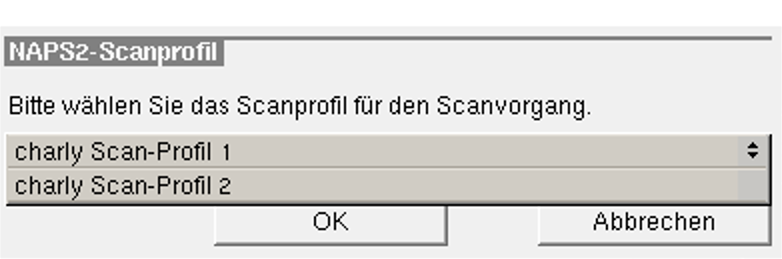
Falls Sie mehr als ein Scan-Profil haben, wählen Sie das gewünschte Scan-Profil.
-
Klicken Sie auf den Button OK.
- Der Scan-Vorgang startet. Sobald er abgeschlossen ist, schließt sich das Scanner-Fenster.
- Die gescannte PDF-Datei wird automatisch in der Ablage archiviert, in der Sie den Scan-Vorgang gestartet haben.
- Damit der Inhalt des eingescannten Dokuments sofort angezeigt werden kann, wechseln Sie kurz den Karteireiter.