Windows: Barcodescanner-Konfiguration
Folgende Barcodescanner sind mit charly kompatibel, siehe Systemvoraussetzungen/Hardware.
Sie können den Barcodescanner entweder über den USB-Port oder über den USB-COM-Port-Emulation in charly anbinden.
|
Vorteile |
Nachteile | |
|---|---|---|
|
USB-Port (Anschluss, der sich wie eine USB-Tastatur verhält) |
|
|
|
USB-COM-Port-Emulation (Anschluss über eine USB-COM-Port-Emulation) |
|
|
In beiden Fällen verbinden Sie den Barcodescanner physisch über den USB-Anschluss des Computers.
Vorkonfiguration Barcodescanner
Bevor Sie den Barcodescanner einbinden, nehmen Sie bitte zunächst die Vorkonfiguration vor.
Voraussetzungen
- Der Barcodescanner ist am gewünschten Computer angeschlossen.
- [Nur bei Konfiguration für COM-Port-Schnittstelle]:
- Der Treiber für den Barcodescanner ist installiert. Die Treiber finden Sie auf der jeweiligen Homepage des Barcodescanner-Herstellers.
Vorgehensweise
-
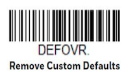
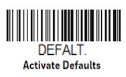
Setzen Sie Ihren Barcodescanner auf die Werkseinstellung zurück:
- Scannen Sie den Code Ihres Barcodescanners für das Zurücksetzen auf die Werkseinstellung.
-
Scannen Sie den Konfigurationscode für den USB-Port oder den USB-COM-Port Emulation.
Hinweis: In dem Code für die Vorkonfiguration ist auch eine Information darüber enthalten, wie laut der Quittungston des Barcodescanners beim Scannen sein soll. Sie können zwischen einem lauten oder einem leisen Quittungston wählen.
Barcodescanner
USB-Port
USB-COM-Port-Emulation Honeywell
(die von solutio freigegebenen)Die Barcodes der Reihe nach scannen um den Barcodescanner zu konfigurieren.
-
Quittungston laut

- Quittungston leise

- Quittungston laut

- Quittungston leise

Mediaform CODE CR1500
(nur USB-Port)Barcodes der Reihe nach scannen um den Barcodescanner zu konfigurieren.
Es genügen die Konfigurationscodes auf der linken Seite da dieser Barcodescanner nur mit USB-Port betrieben wird.
Dieser Barcodescanner wird nur über USB-Port angeschlossen.


Einstellungen in charly
Um den Barcodescanner in charly zu konfigurieren, legen Sie zunächst eine sogenannte „Hardwareschnittstelle“ für den Barcodescanner an.
Voraussetzungen
- Der Barcodescanner ist am Computer angeschlossen.
- Der Barcodescanner wurde vorkonfiguriert.
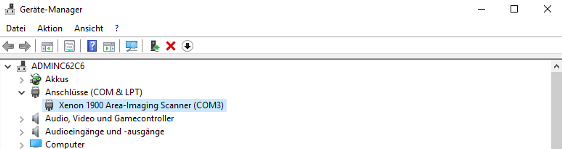
- [Nur bei Konfiguration für USB-COM-Port Emulation-Schnittstelle]: Sie kennen den USB-COM-Port Emulation an dem der Barcodescanner angeschlossen ist. So finden Sie den COM-Port heraus:
- Klicken Sie mit der rechten Maustaste auf das Windows-Symbol ganz links in der Taskleiste.
- Wählen Sie Geräte-Manager.
In dem Geräte-Manager erscheint der Barcodescanner unter „Anschlüsse (COM & LPT)“. In dem folgenden Beispiel heißt er „Xenon 1900 Area-Imaging Scanner (COM3)“. Die Bezeichnung „COM3“ ist in diesem Fall der COM-Port, an dem der Barcodescanner angeschlossen ist.
Vorgehensweise
- Navigieren Sie in die Stammdaten > Sonstiges > Einstellungen > Computer > Hardwareschnittstellen.
- Leeren Sie die Eingabefelder durch Klick auf den Button Leeren
 .
. -
Klicken Sie rechts neben dem Feld Computer auf den Plus-Button.
- Ein Fenster öffnet sich.
- Wählen Sie in der Dropdownliste Computer, den Computer aus an dem der Barcodescanner angeschlossen ist.
- Klicken Sie auf OK.
- Wählen Sie aus der Dropdownliste Art die Option Barcodescanner.
-
Wählen Sie aus der Dropdownliste Port folgende Option:
- USB, wenn Sie den Barcodescanner für den USB-Port vorkonfiguriert haben.
- Com 1, Com 2, Com 3 oder Com 4, wenn Sie den Barcodescanner für den USB-COM-Port Emulation vorkonfiguriert haben. Die Nummer muss der COM-Port-Nummer entsprechen, die Sie über den Geräte-Manager herausgefunden haben.
- Das Feld Device bleibt leer.
- Wählen Sie in der Dropdownliste Baudrate die Option 9600.
- Das Feld Parity bleibt leer.
- Wählen Sie in der Dropdownliste Databit die Option 8.
- Wählen Sie in der Dropdownliste Stopbit die Option 1.
-
Klicken Sie auf den Button Speichern
 .
.- Die neue Schnittstelle „Barcodescanner“ wird in die Liste aufgenommen und kann im nächsten Schritt konfiguriert werden.
-
Markieren Sie die Hardwareschnittstelle „Barcodescanner“ und klicken Sie auf den Button Konfigurieren.
- Ein Fenster öffnet sich.
- Aktivieren Sie die Checkbox Barcodescanner kann direkt CodablockF lesen!
- Falls Sie den Barcodescanner für die Anmeldung in charly verwenden möchten, aktivieren Sie die Checkbox Barcodescanner zum Anmelden an charly verwenden.
- Falls Sie den Barcodescanner für die Arbeitszeiterfassung in charly verwenden möchten, aktivieren Sie die Checkbox Barcodescanner zur Arbeitszeiterfassung verwenden.
-
Klicken Sie auf OK.
- Der Barcodescanner ist jetzt für charly konfiguriert.
Funktionalität in charly testen
- Navigieren Sie in die Stammdaten > Material > Zahnarzt > Lager.Hinweis: Wählen Sie vorzugsweise ein Testmaterial oder ein Material das noch keinen zugewiesenen Barcode enthält.
-
Scannen Sie den folgenden Test-Barcode, es müsste sofort im Feld Barcode-Nr. die Barcodenummer erscheinen.
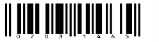

- Der Barcodescanner ist einsatzbereit wenn der Test erfolgreich war und im Feld Barcode-Nr. der korrekte Wert drin steht.